Clean Your TV
大小:73370KB版本:0.3.3MD5:d78847b4f956b6ae1cfa79a9b76877a0包名:ai.cleanyourtv.studio.app
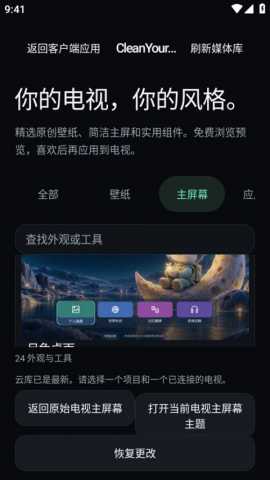
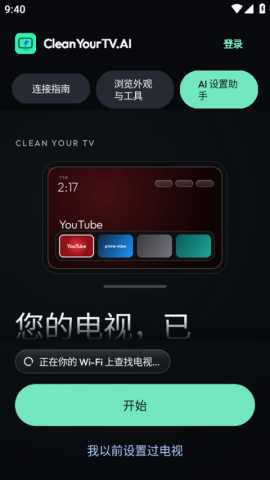
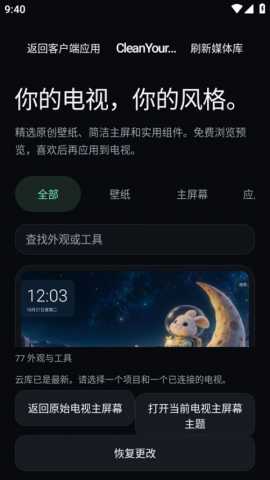
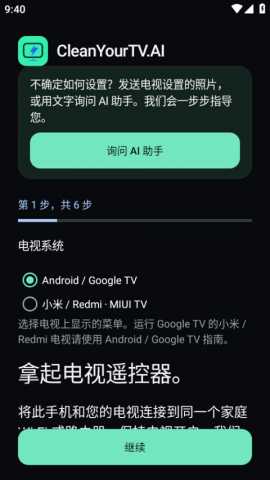
Clean Your TV是一款面向安卓电视的免费开源优化软件,通过Wi-Fi和ADB协议连接电视,无需Root权限也能处理广告组件,后台上报进程与部分预装应用,每次操作前会先保存配置,需要时可以恢复原状态,它还带有简洁桌面,应用排序,主题调节,时钟屏保和输入源入口,适合想减少干扰并重新整理电视使用体验的朋友
软件特色
首页采用深色显示方式,底部默认放置四个常用应用,打开电视后能够更快找到常看的内容
当前选中的应用会显示名称,背景颜色优先读取应用横幅,没有横幅时再参考应用图标配色
按遥控器向下键可以进入完整应用区域,每行图标数量能够设置为4个,5个,6个或7个
长按设置按钮可以进入应用排序状态,随后使用遥控器调整各个应用的位置
应用库会列出电视里已经安装且能够启动的程序,可用遥控器把应用加入首页快捷栏,也能随时移除
动态效果可以按需关闭,也能单独打开高级动效,方便根据电视性能和个人习惯进行取舍
首页会保留Wi-Fi,以太网和系统设置入口,当电视识别到HDMI,AV,直播电视或已经配置好的来源面板时,还会显示相应输入源,HDMI名称沿用电视系统原有称呼
桌面能够展示问候语,时间和日期,并配套提供时钟屏保
主题颜色,壁纸,快捷栏内容和应用列数都可以通过配置文件修改,调整时不用重新编译
其他应用能够提交桌面卡片,只有经过确认后,相关卡片才会出现在桌面上
Clean your tv手机版安装方法
先确认电视采用的操作系统,如果自己分辨不清,可以询问AI助手后再继续
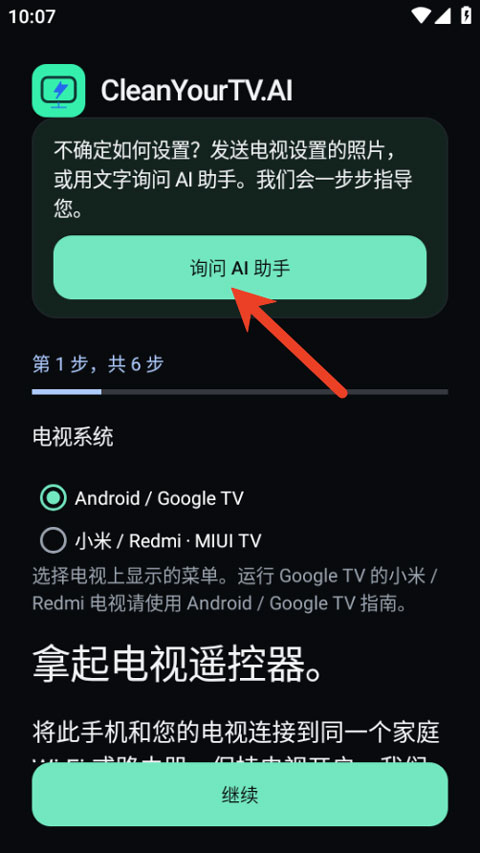
在输入框里填入电视的IP地址
找不到电视IP地址时,先拿起遥控器打开电视的设置,进入网络和互联网,部分机型会直接显示为网络
选中当前连接的Wi-Fi或有线网络后按下OK键,进入详情页面查看IP地址或IPv4地址,个别机型需要从关于里的状态页面查找
填写时只抄录四组数字和中间的点号,例如IPv4地址192.168.1.50需要输入,子网掩码255.255.255.0以及网关或DNS地址192.168.1.1都不要填写
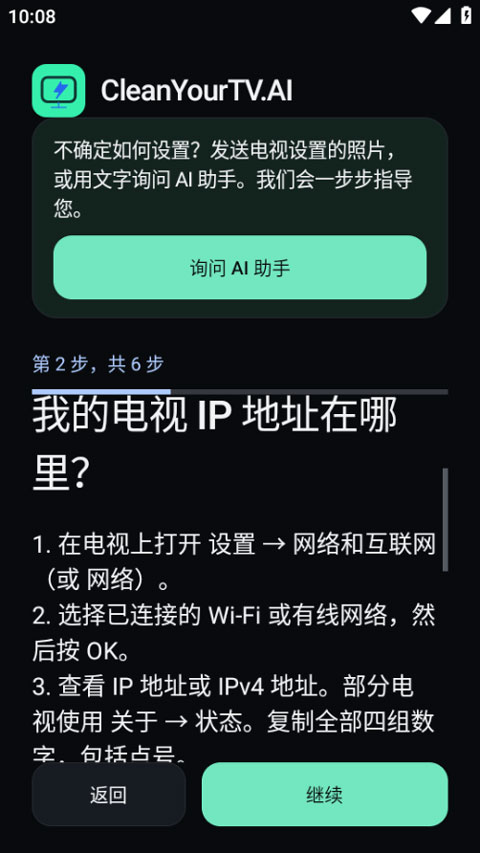
电视同意连接后,页面会自动识别电视型号,想手动确认时,可以查看电视设置里的关于页面,也可以核对机身背面的标签信息
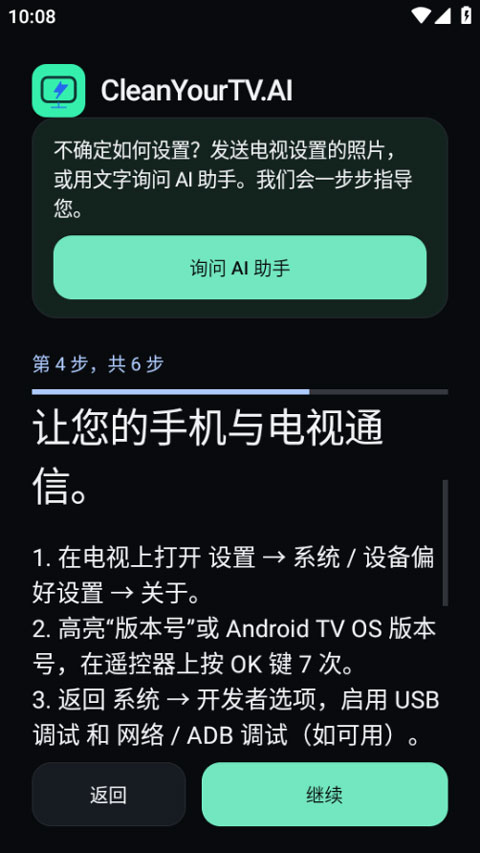
要让手机和电视建立通信,先在电视上依次打开设置,系统或设备偏好设置,关于
找到版本号或Android TV OS版本号并高亮显示,使用遥控器连续按下OK键7次
返回系统设置,进入开发者选项,打开USB调试以及网络调试或ADB调试,具体选项名称取决于电视型号
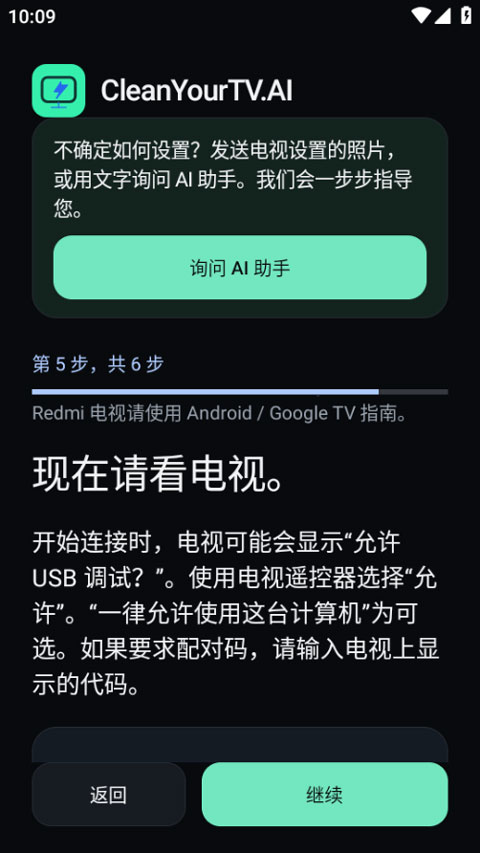
开始建立连接时,请留意电视屏幕是否弹出允许USB调试的提示,用遥控器选择允许即可
一律允许使用这台计算机属于可选项,如果电视要求输入配对码,照着屏幕显示的代码填写
连接成功后先查看清理方案,进入自定义页面,按需要选择系统广告组件,预装应用,ACR或遥测,语音助手以及投屏偏好
如果电视型号支持,还可以设置更清爽的主屏幕并挑选常用应用,预览页面会把系统更新组件保留在受保护状态
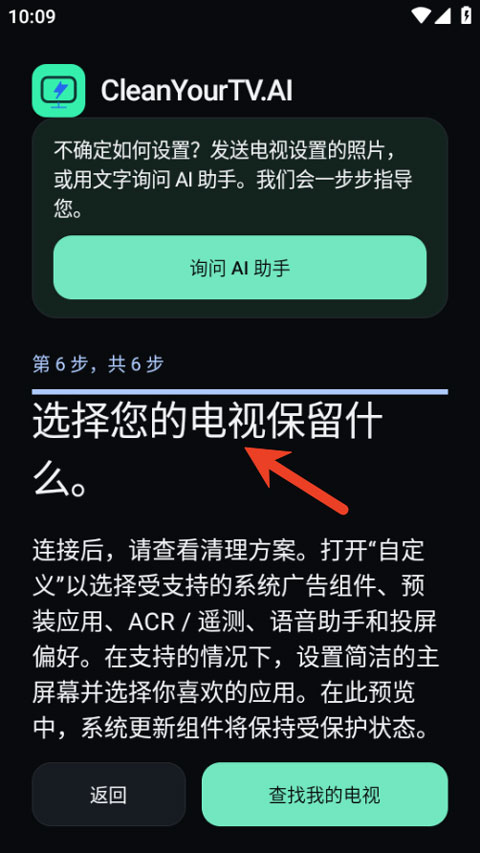
确认保留项目和清理项目没有问题后,点击开始执行当前方案
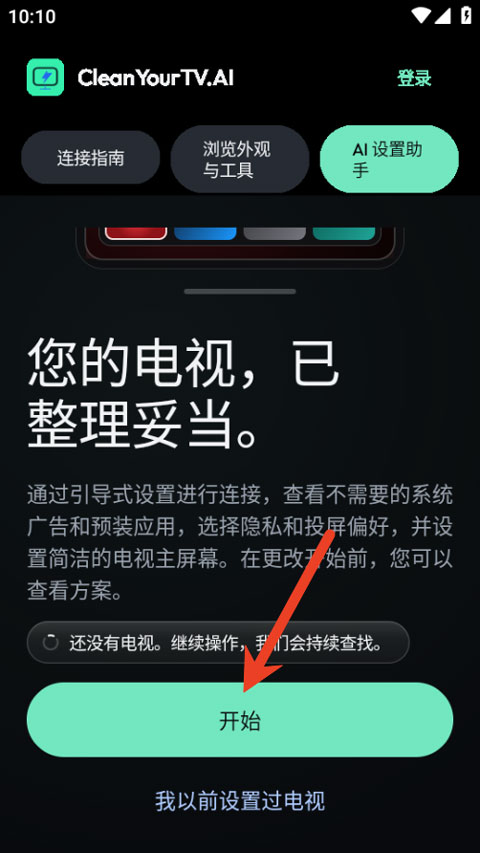
CleanYourTV手机版在电视上调整设置
默认情况下,短按设置键会打开电视系统设置,长按设置键则会进入简洁桌面设置,如果在配置或主题里启用launcher_settings_button,顶部会出现独立的简洁桌面设置按钮,短按该按钮即可进入相关页面
启用独立按钮后,长按设置键仍然可以打开模块卡片和应用排序工具,电视系统设置则可以从设置页面进入,也能点击下方的应用图标打开
在设置页面点击调整应用顺序,会回到桌面并进入移动模式,此时可以按照需要重新安排应用位置
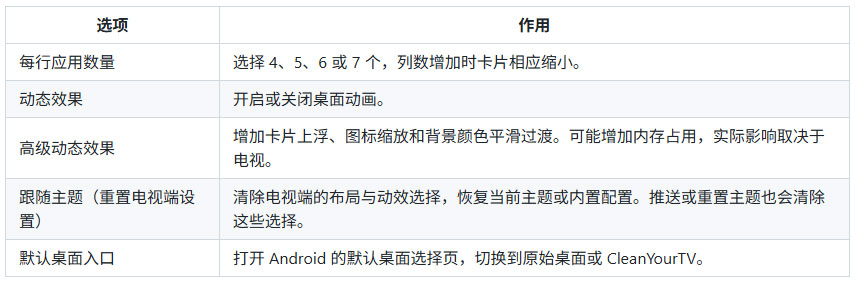
默认桌面入口不会自动恢复已经停用的原始桌面,如果原始桌面曾被安装脚本停用,需要先按照后续恢复方式处理
部分电视不会显示系统桌面选择页面,也可以通过show_home_settings_shortcut配置,单独显示桌面设置入口
Clean your tv功能介绍
通过Wi-Fi和ADB连接电视后,无需Root权限就能进行远程整理,适合不想拆机或连接数据线的家庭场景
程序会使用pm disable-user命令停用厂商预装的广告应用,遥测进程和内容推荐服务,它属于停用处理,并非直接删除系统文件
把PROMPT.md交给Claude Code,Codex或Gemini CLI后,AI助手大约用15分钟完成流程,包括识别项目和执行相应操作
现成清单约有80份,按照不同型号整理,覆盖TCL,小米,Sony,Hisense,Philips等28个品牌
开始整理前会自动保存应用包状态,后续使用恢复脚本,可以还原原厂桌面和相关设置
推荐理由
无线连接更适合客厅电视
只要手机和电视处于同一网络,通过IP地址和ADB调试就能建立连接,不用搬动电视寻找USB接口,也不用先获取Root权限
清理范围看得见
自定义页面会把广告组件,预装程序,ACR或遥测,语音助手和投屏偏好分开呈现,使用者可以逐项选择,不必一次性接受整套方案
恢复路径更安心
执行前自动保存包状态,遇到主屏幕异常或误停用应用时,可以按恢复脚本还原,比直接删除文件更适合第一次整理电视的人
品牌适配数量较多
约80份分型号清单覆盖28个品牌,面对TCL,小米,Sony,Hisense和Philips等电视时,查找对应项目会省下不少时间
还能顺手整理桌面
应用列数,快捷栏,壁纸,颜色和应用排序都能调整,电视从开机到进入常用应用的路径会更符合个人习惯
注意事项
新手最容易把网关地址当成电视地址,原因是网络页面同时列出IPv4,子网掩码和网关信息,实际连接只认电视自己的IPv4地址,请只复制四组数字和点号,这是软件教程里新手必看的第一处,可避免踩坑
有人打开ADB后立刻离开电视,结果手机一直停在等待连接,底层原因是电视需要在屏幕上确认调试授权,重新发起连接时盯住电视提示,选择允许,出现配对码就照屏幕填写
部分人为了省事直接全选清理项目,之后才发现常用语音或投屏入口消失,这是因为停用命令会让对应服务暂时不能运行,第一次使用应先阅读项目名称,只勾选明确不需要的内容
还有人误以为停用等于删除,看到应用图标消失便担心无法恢复,实际处理是通过pm disable-user改变启用状态,动手前先确认备份已经完成,保留恢复脚本,以后才能按原路径还原
电视型号识别失败时不要反复乱点,不同品牌的关于页面和开发者选项名称可能不同,先从关于页面核对型号,再确认网络调试是否打开,按照软件教程逐项排查比盲目重试更稳妥
调整桌面前也要留意原始桌面状态,原始桌面若被安装脚本停用,默认入口不会自行恢复,需要先处理恢复步骤,否则可能遇到无法切回原桌面的情况
更新日志
增加多品牌型号清单
优化ADB连接流程
完善清理状态备份
新增桌面排序入口
Clean Your TV评测
我用Redmi Note 13 Pro连接家里的安卓电视,输入IPv4地址后很快弹出授权提示,电视遥控器确认一次就接上了,意外的是切换清理方案时电视画面短暂黑了一下,重新进入桌面后恢复正常,真实槽点是部分选项名称偏专业,第一次看需要查说明,不然容易误停用常用服务