
Gamepad Space官方版
大小:66640KB版本:2.14.0MD5:e0bc421da094b21627bb3cb0598f7e1a包名:com.qx.gamepadspace
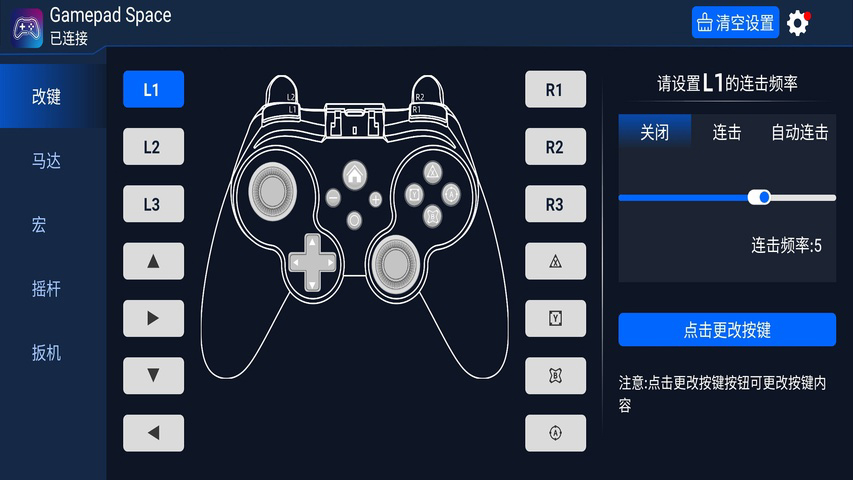
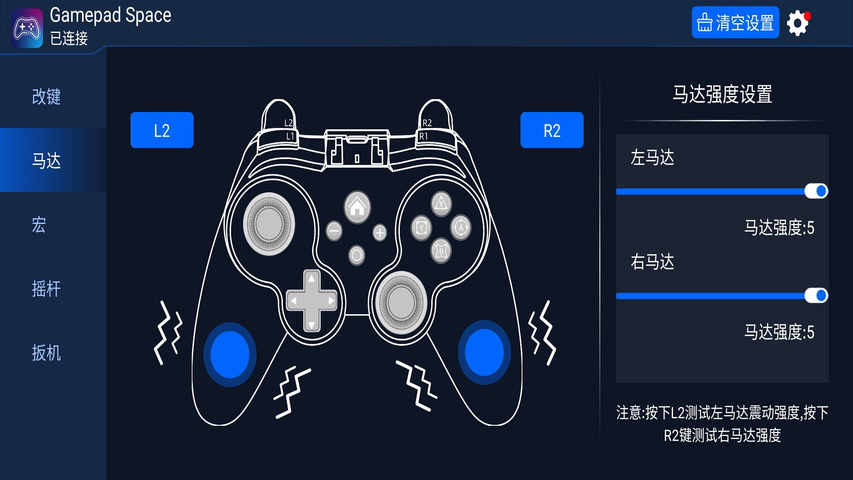
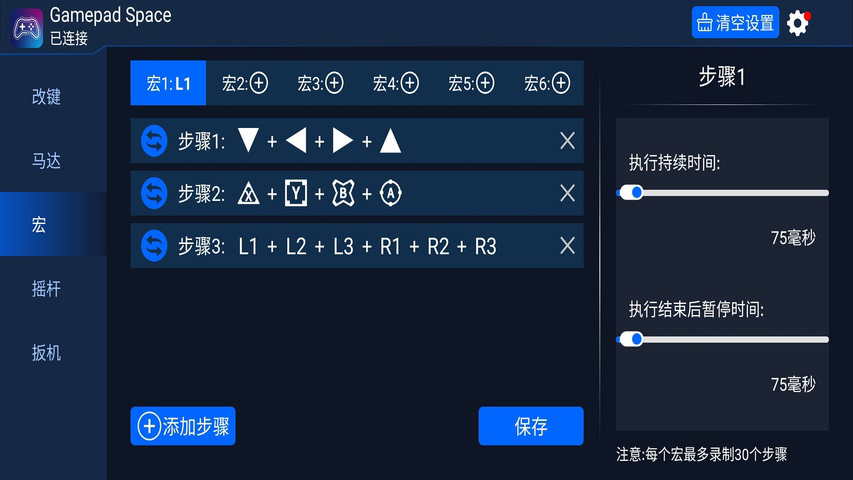
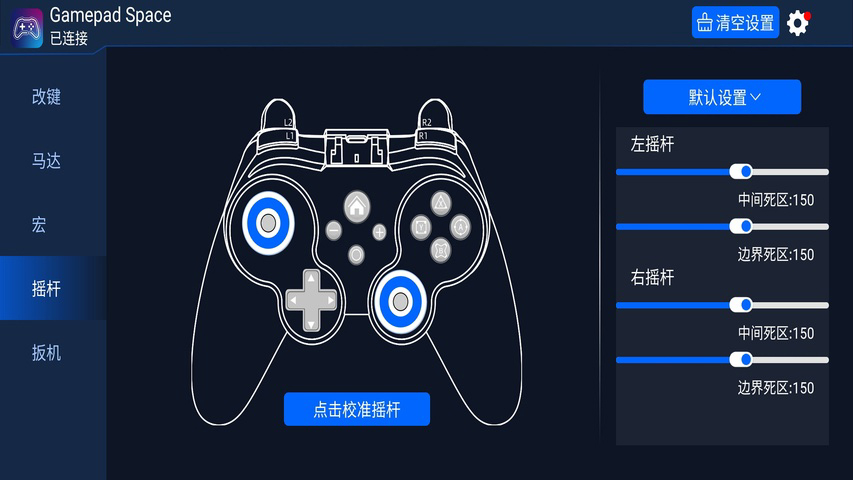
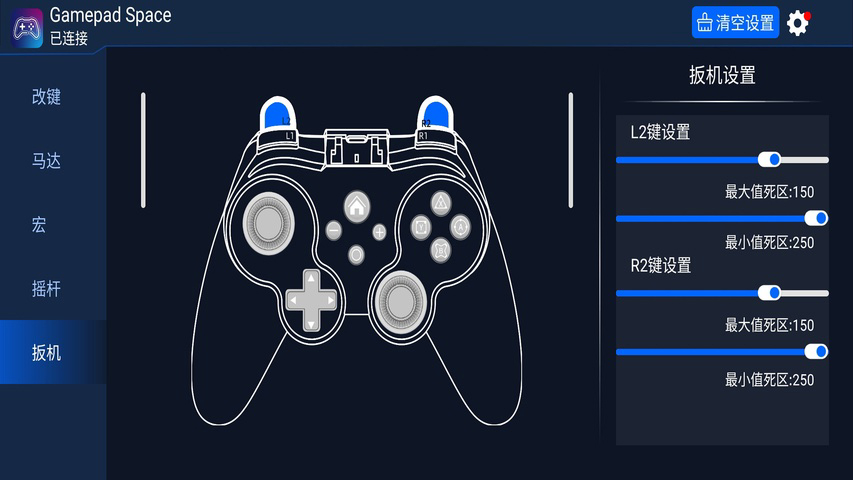
Gamepad Space官方版是一款面向手机手柄用户打造的按键管理工具,能帮助玩家重新安排按键位置,调节连击频率,改变震动力度,并针对摇杆与扳机进行细致校准,连接蓝牙手柄后就能按照个人习惯使用,面对射击,竞技,竞速等不同类型的手机游戏,也能快速切换合适方案,本站提供使用信息,适合想把手柄调得更顺手的玩家
功能特色
跨品牌手柄连接范围较广
Gamepad Space可连接Xbox,PS,Switch以及第三方型号手柄,既能识别HID标准协议,也能适配部分私有协议设备,常见型号与相对少见的手柄都能尝试接入,家里有多只手柄的玩家无需频繁更换管理工具,连接完成后便可进入按键调整区域。
按不同类型快速套用配置
工具提供了面向FPS,MOBA,竞速等类型的预设方案,玩家可以先选择接近自己需求的配置,再根据习惯微调按键位置,省去从空白方案开始逐项测试的时间,对于刚接触手柄操作的新手来说,先套用预设内容,再慢慢改动会更容易上手。
个人设置可以保存同步
按键映射,宏设置以及相关调整内容能够上传到云端保存,换手机或重新安装后可以再次同步,平时使用两台设备,或者经常更换手机游玩的用户,不必每次都从头设置,常用方案也能留作备用,减少重复调节带来的麻烦。
蓝牙响应表现更适合竞技操作
工具通过私有协议改善蓝牙传输效率,实测延迟低于50ms,按下按键后反馈速度比较及时,射击,格斗和竞速场景里更容易保持连贯操作,实际响应仍会受到手机,手柄电量,周围蓝牙设备数量等因素影响,使用时尽量让手柄与手机保持较近距离。
按键与摇杆可以细致调整
玩家能够自行修改按键对应功能,设置连击效果,录制按键宏,并调节马达震动强度,扳机键和摇杆的死区参数也能按照手感进行改变,若发现摇杆回中不够稳定,可以先使用校准功能处理,再进入实际对局测试,避免只凭菜单里的数值判断效果。
Gamepad Space支持什么手柄
目前可使用的型号包括ShanWan Q31,Z8s,明品S818,明品S820,明品S820pro,明品S821,佰世派BSP - S03,G11等,型号名单会随着后续适配持续增加,不同批次手柄在名称显示与连接方式上可能存在差别,首次连接时应以手机蓝牙搜索结果为准。
Gamepad Space怎么连接手柄
首次连接需要通过手机蓝牙完成配对,先确认手机蓝牙已经开启,并让手柄保持在可被搜索的状态,之后按照下面的顺序进行操作即可。
先按住手柄上的LB键与X键,保持不松手,再按下房子键启动手柄,看到红色指示灯开始闪烁后,说明手柄已经进入等待配对状态。
打开手机系统里的蓝牙设备列表,等待附近设备完成搜索,在结果中查找类似“GamepadSpace-Q133”的名称,点击对应设备进行配对连接。
配对成功后观察手柄指示灯,红色灯由闪烁变为持续亮起,表示蓝牙连接已经建立,可以继续进行下一步。
确认蓝牙连接正常后,再打开Gamepad Space,工具会读取已经连接的手柄,随后便能进行按键映射,震动与其他参数调整。
手柄曾经完成配对后,再次使用时仍需先按住LB键与X键不放,然后按下房子键尝试自动回连,红色指示灯持续亮起后即可使用。
推荐理由
适合想自己改按键的手柄玩家
很多手机手柄只能直接使用固定布局,Gamepad Space可以把按键映射,连击,宏录制,震动强度与死区参数放到同一套设置思路里,玩家能按照自己的握持习惯处理常用按键,尤其适合觉得默认布局不顺手的人。
多只手柄用户更省事
ShanWan,明品,佰世派等多个型号都列在可用范围内,家里同时放着不同品牌手柄时,可以分别完成连接与调整,不必为了换一只手柄反复寻找新的管理工具,使用习惯也更容易保持一致。
预设方案能减少试错时间
FPS,MOBA,竞速等类型已经提供对应思路,新手无需一开始就研究全部参数,先选择接近需求的方案,再通过实际操作微调,通常比逐个按键盲目尝试更省时间,熟悉后也能把常用设置保存下来。
摇杆异常时有校准入口
手柄使用一段时间后,摇杆可能出现轻微漂移,单纯调整按键无法解决这类问题,工具提供的摇杆校准功能能让玩家先处理回中与方向表现,再回到对局里检查手感,这一点比只有基础按键设置的同类工具更实用。
蓝牙连接方式相对直观
连接流程主要集中在手柄组合键,手机蓝牙列表与工具识别三个环节,红灯闪烁代表等待配对,红灯常亮代表连接完成,观察指示灯就能判断当前状态,排查问题时不用反复猜测是否已经配对成功。
注意事项
新手第一次连不上时,别马上在工具里乱点,先检查LB键与X键有没有同时按住,再按房子键开机,红灯必须先进入闪烁状态,直接开机通常不会进入正确的配对模式,这是软件教程里最容易被忽略的一步,也是新手必看内容。
手机蓝牙列表里如果没有出现设备,先退出Gamepad Space,进入手机设置里的蓝牙页面重新搜索,看到类似“GamepadSpace-Q133”的名称后再点击配对,别只盯着工具页面等设备自己出现,避免踩坑。
红灯一直闪不要急着反复按键,先确认手机是否已经连接了同名设备,若已经配对但工具没有读取,先关闭蓝牙再重新开启,回到手机设置,蓝牙,已配对设备里检查连接状态。
再次使用时别把房子键单独按下,正确顺序仍是按住LB键与X键,再按房子键触发回连,红灯持续亮起后再启动Gamepad Space,少了前面的组合键,自动回连往往不会生效。
摇杆出现漂移时,别一上来修改按键映射,先打开工具里的摇杆校准功能完成校准,再进入实际对局确认方向是否稳定,死区参数也不要一次调得过大,否则轻推摇杆时会感觉反应迟钝。
震动强度与连击频率建议边调边试,别在还没有确认手感前直接保存宏设置,发现按键反馈异常时,回到对应配置页面恢复原来的参数,再重新测试。
更新日志
修复已发现的部分使用问题,连接过程更稳定。
调整部分操作流程,减少设置过程中的异常情况。
改善部分用户的使用反馈,日常调节更加顺畅。
Gamepad Space官方版评测
我用Redmi Note 12 Turbo连接手柄测试,按LB加X再按房子键后很快搜到设备,第一次打开工具时手柄突然震了一下,吓我一跳,重新进入页面后连接正常,按键映射和摇杆校准都能用,槽点是配置页面项目较多,新手第一次找死区参数会有点绕,蓝牙断开后也要手动回连。