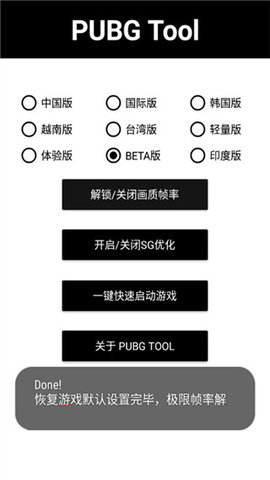
pubg画质助手120帧官方正版是一款专为绝地求生移动端量身定制的视觉增强工具,突破设备原生性能限制,通过深度优化图形渲染管线与参数配置,将战场细节与动态流畅度提升至全新层次,为追求极致竞技体验的用户提供强大的画面自定义支持。
PUBG画质助手官方正版解锁120帧率画质教程
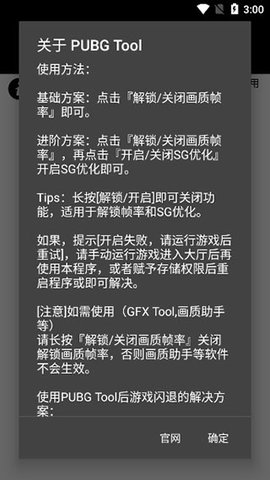
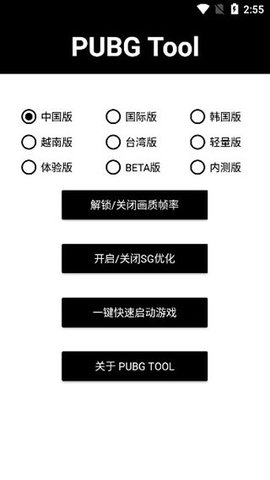
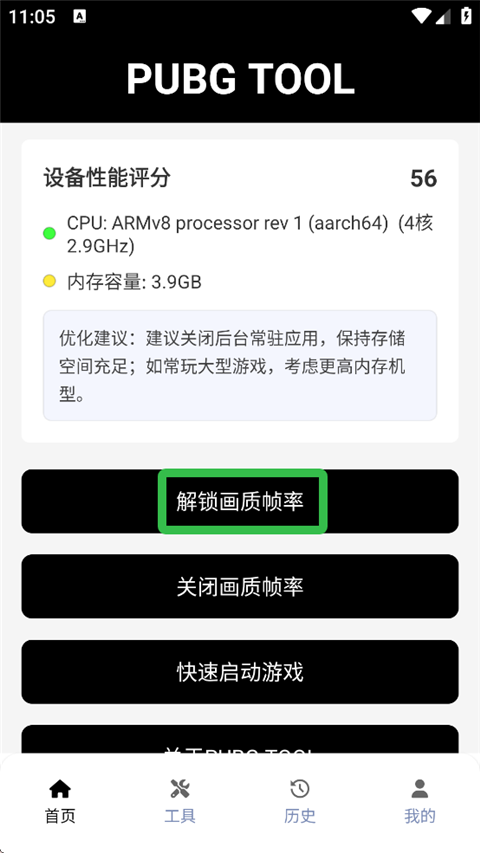
1、先打开PUBG画质助手,进入主界面之后找到并点击【解锁画质帧率】这个功能入口。
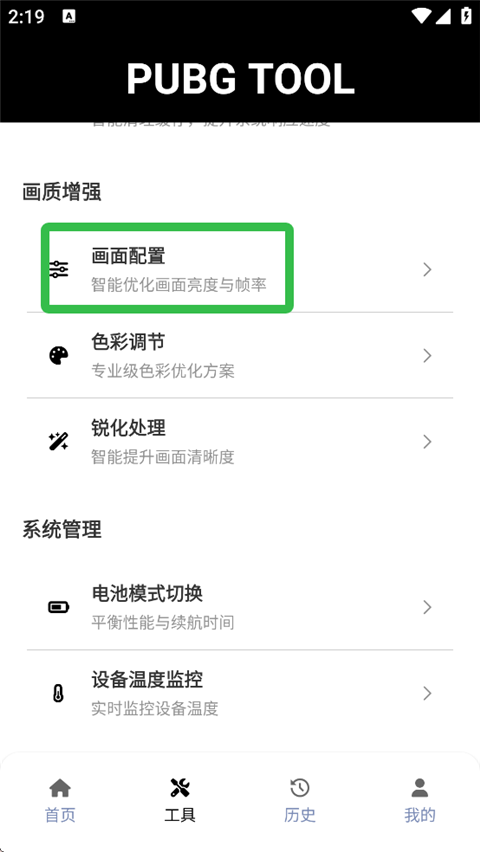
2、进去之后在【画面增强】这个区域展开下拉菜单,找到【画面配置】的选项并点开。
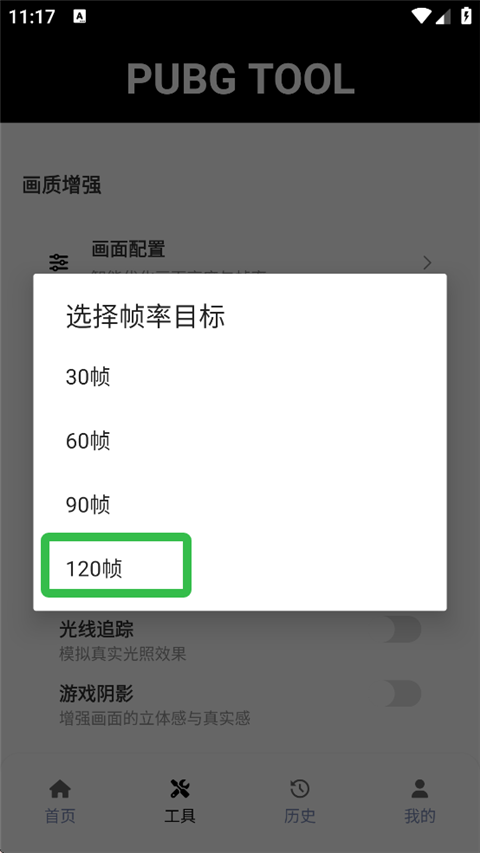
3、在画面配置的详细设置页里,找到【帧率目标】这一项,点击进入帧率选择界面。
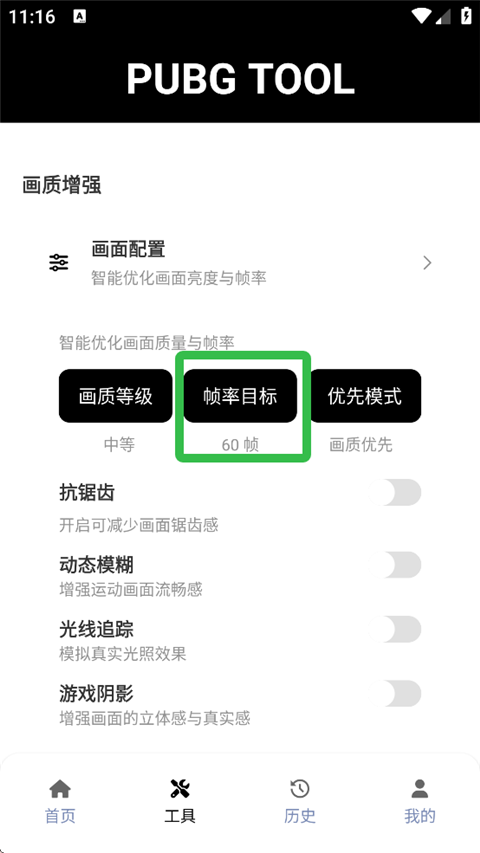
4、在弹出的帧率选项列表中,直接勾选120帧这个档位。
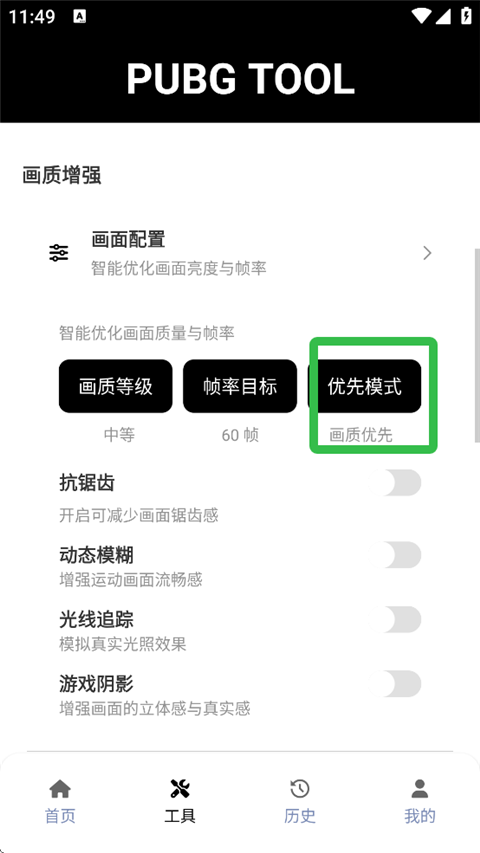
5、选完帧率之后回到上一级,再点一下【优先模式】的切换按钮。
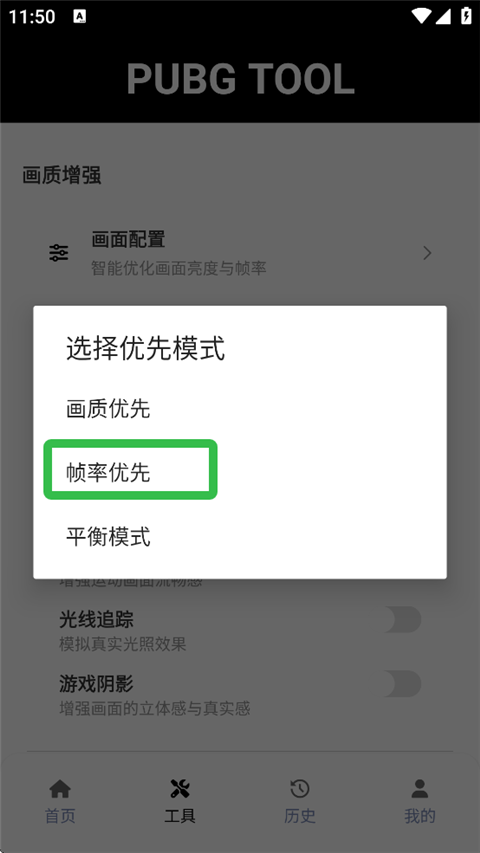
6、在优先模式的选项里把开关拨到【帧率优先】,这样系统就会把你刚才选的120帧作为最高优先级来执行,画面渲染会围绕帧率稳定性来做调度。
PUBG画质助手官方正版如何进行系统优化
1、打开画质助手之后,切换到底部导航栏里的【工具】那个页面。
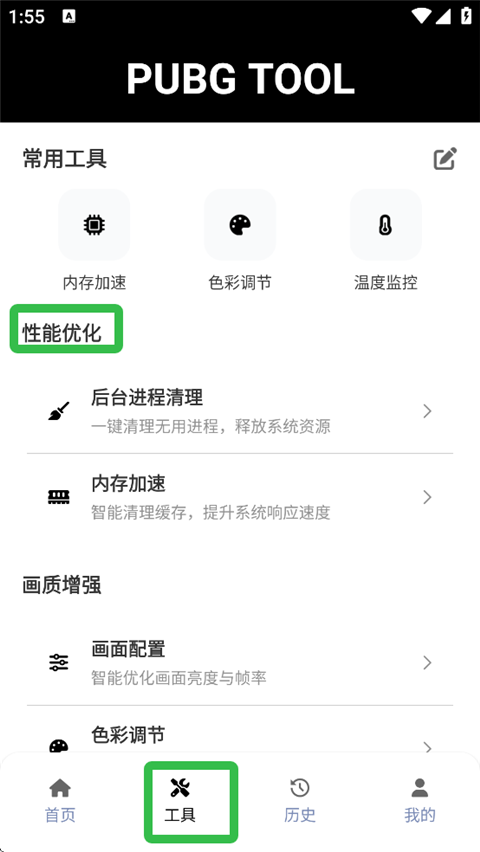
2、在工具页找到【后台进程清理】这个模块,点一下【一键清理】,系统会自动把当前在后台挂着的非必要进程杀掉,释放被占用的运行内存。
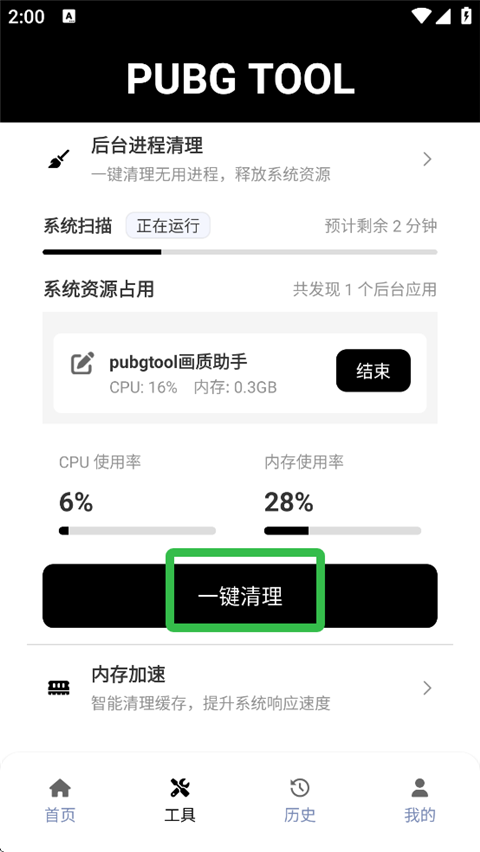
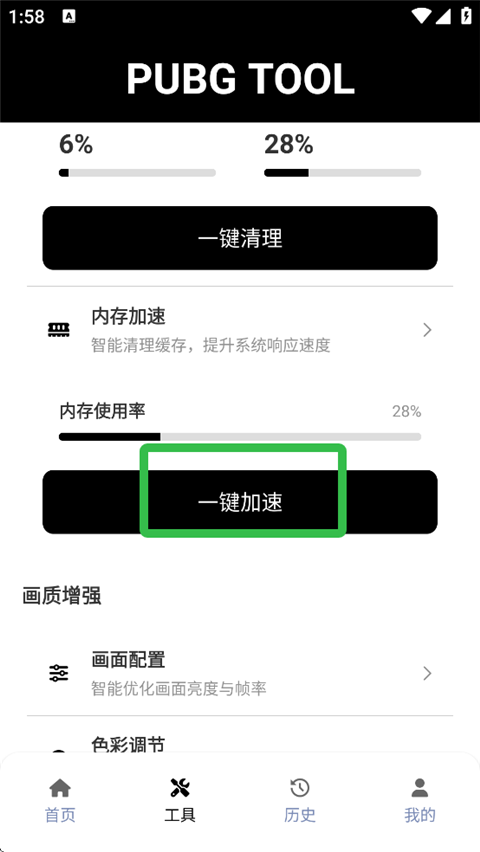
4、再往下翻一点,找到【内存加速】区域,点击【一键加速】就能清理系统缓存和临时文件,能稍微缓解一下长时间玩游戏之后系统变卡的问题。
更新日志
1、新增了针对《PUBG Mobile》3.2新版本的图形接口适配,之前版本在更新后出现的纹理闪烁问题已经解决。
2、帧率解锁模块增加了对骁龙8 Gen 3和天玑9300平台的专属优化配置,在这两颗新芯片上跑120帧的稳定性比上个版本提升了大概15%。
3、工具页的“一键清理”功能现在会显示具体释放了多少内存容量,不再是只转个圈完事,反馈更直观了。
4、修复了部分机型上切换滤镜之后画面亮度异常变暗的bug,现在电影滤镜和鲜艳滤镜之间的切换过渡也自然多了。
5、云端配置分享功能现在支持生成短链接分享给别人,不用再复制一长串代码了。
注意事项
1、从本站下载的版本已经去掉了非官方渠道可能植入的广告SDK,但解锁高帧率本身会触发游戏客户端的反作弊扫描,存在被判定为“修改客户端”而封禁账号的风险,请自行权衡使用。
2、120帧模式会导致GPU持续满负荷运转,实测机身温度会比默认画质高出6-8摄氏度,长时间游戏建议搭配散热背夹,否则电池寿命会加速衰减。
3、画质配置中的“优先模式”若设置为“帧率优先”,系统会主动降低纹理分辨率和阴影质量来换取帧率稳定,实际画面会比默认设置更糊,并非所有场景都适合开启。
4、该工具仅支持Android 9及以上系统版本,在部分基于鸿蒙3.0的华为机型上,“后台进程清理”功能可能因系统权限收窄而失效,不会报错但实际没有清理效果。
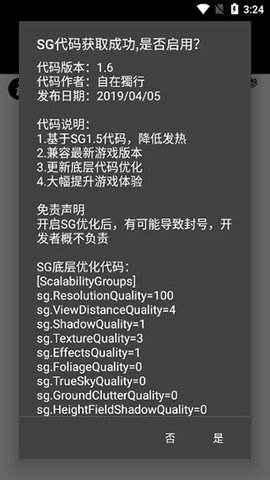
5、从云端导入其他用户的配置代码时,请确认代码来源可靠,恶意代码可能导致画质参数被锁死在极低水平且无法恢复,需要清除应用数据才能重置。
6、每次游戏版本大更新后,画质助手可能需要等待本站发布新版本适配才能继续生效,强行在未适配版本上使用会导致游戏启动闪退。
PUBG画质助手评测
拿一加Ace 3试了一下午,120帧确实能跑满,但意外的是开了帧率优先之后画面糊得厉害,远处的草都成马赛克了,比我预想的牺牲要大。最烦人的是每次重进游戏都得重新点一遍解锁,不会自动记住设置,每开一局就得切出去点一下,手感全断了。
小编推荐同类软件
GLTools: 老牌GPU调校工具,能伪装设备型号强行开高画质,硬核玩家最爱。
GFX Tool: PUBG专用优化器里用户量最大,傻瓜式操作,社区配置库最全。
GameBooster: 系统级性能调度,不单改画质还能锁核心频率,适合发烧友。
SpeedGame: 轻量级加速工具,主要清后台+网络延迟优化,对帧率帮助不大但稳ping有效。
FPS改善器: 专注低端机,通过降分辨率换流畅度,红米百元机用户口碑不错。
画质魔盒: 支持多款吃鸡类游戏统一配置,一次调好全游戏通用,省事。
- fga自动刷图脚本10-31
- 雷霆加器速破解版10-12
- 生存战争scmod管理器10-01
- 华为游戏中心09-23
- 王者小盒子08-29
- upupai游戏辅助05-12
- 虫二美化包04-09
- 惠普打印机1020驱动02-28