Microsoft PowerPoint是微软Office套件里的演示文稿制作工具,广泛应用于商业汇报、学术答辩、教育培训等场景。它的核心能力是把文字、图片、图表、动画和音视频整合到一起,形成结构清晰、视觉统一的幻灯片文档。相比其他同类软件,它在版式设计、协作编辑和演示辅助方面的功能更成体系,适合从快速制作到精细打磨的完整工作流。
microsoft powerpoint制作ppt教程
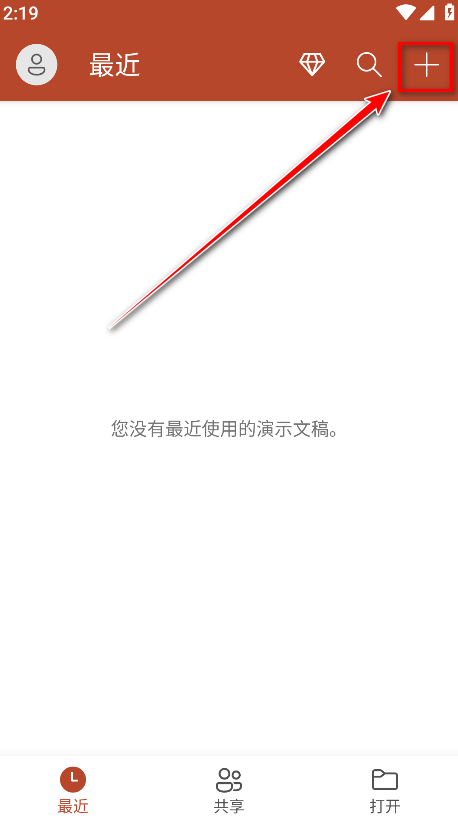
1、打开PowerPoint应用,点击右上角的加号(+)按钮新建文档。
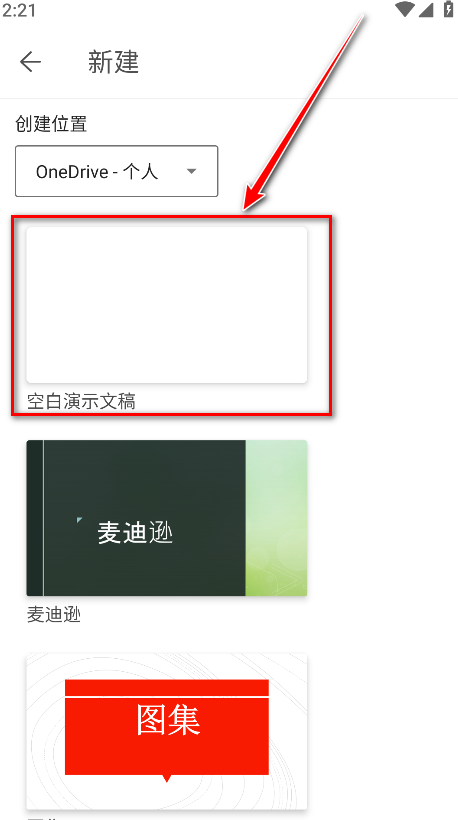
2、在模板列表中选择“空白演示文稿”开始从零创建。
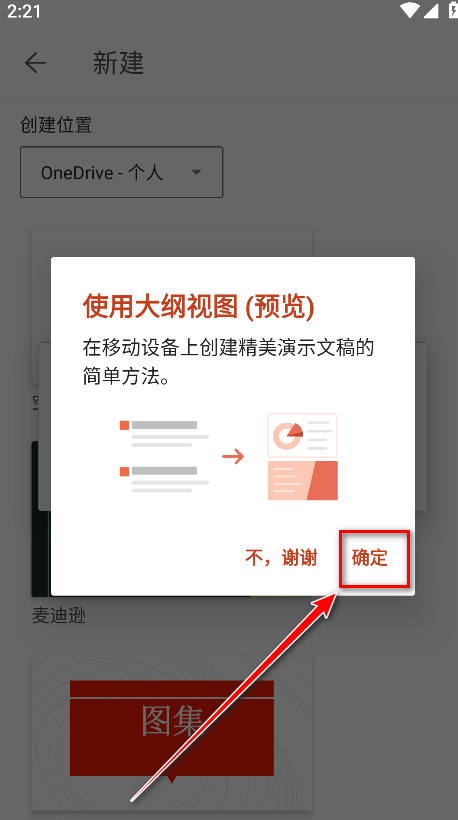
3、确认新建后进入编辑界面。
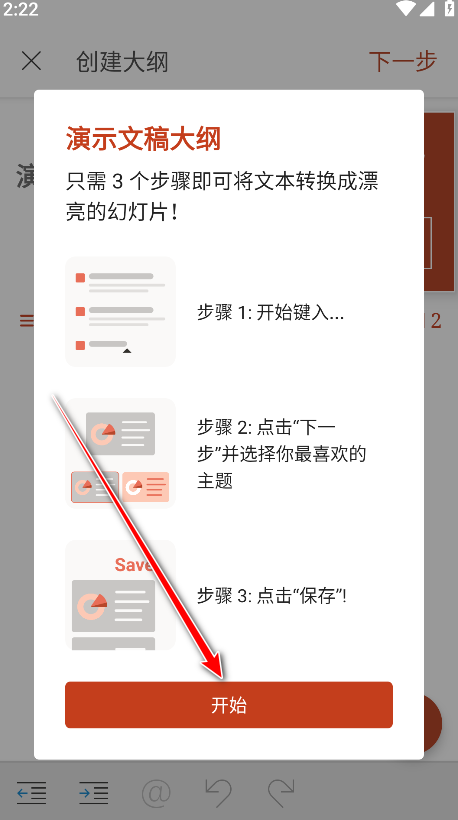
4、点击顶部“开始”选项卡进入编辑状态。
5、在占位符中依次填写演示文稿标题、各页幻灯片标题及正文内容。
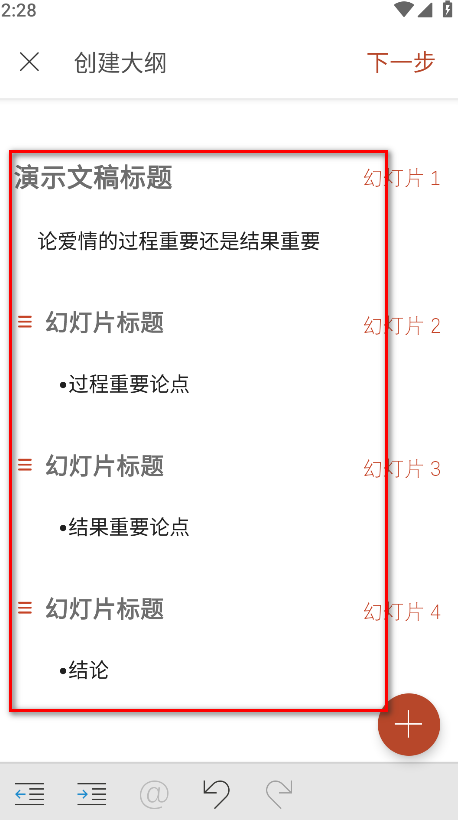
6、点击“下一步”继续设置。
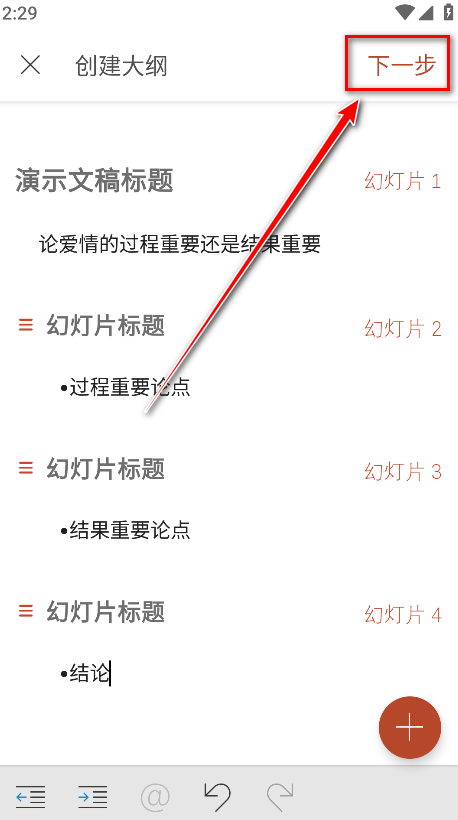
7、从推荐的设计方案中挑选合适的主题模板。
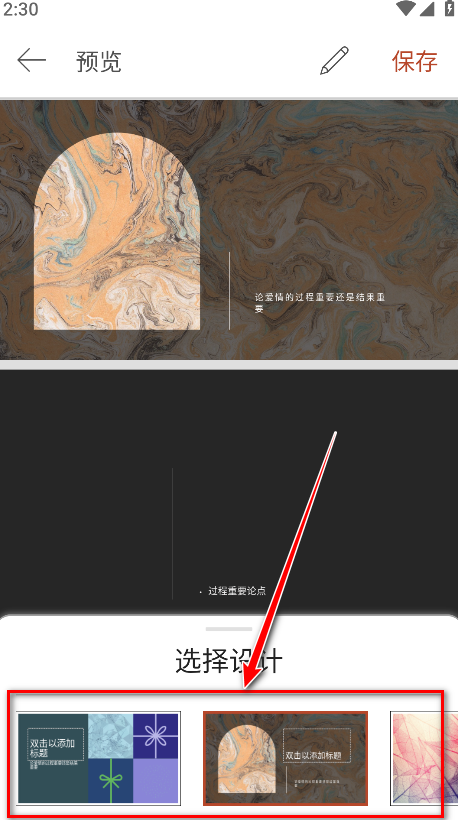
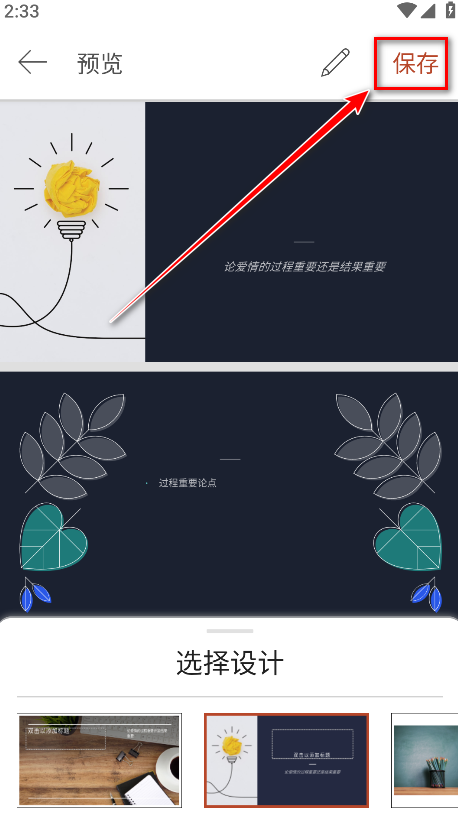
8、点击保存将文档存入指定位置。
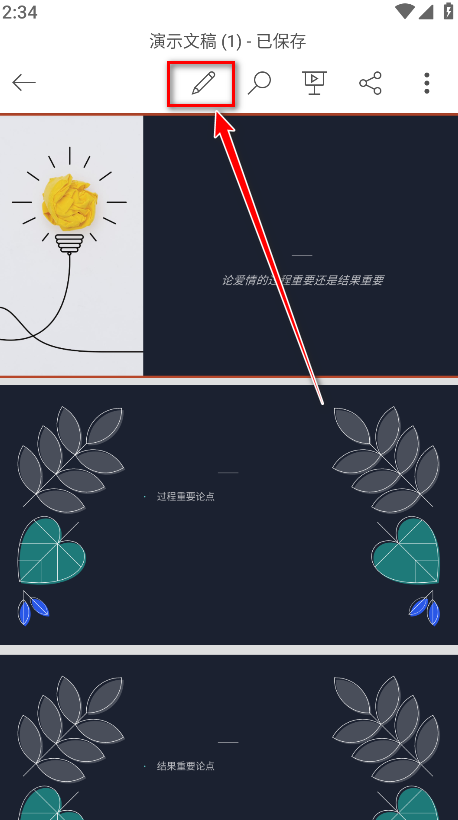
9、点击编辑符号进入详细编辑模式。
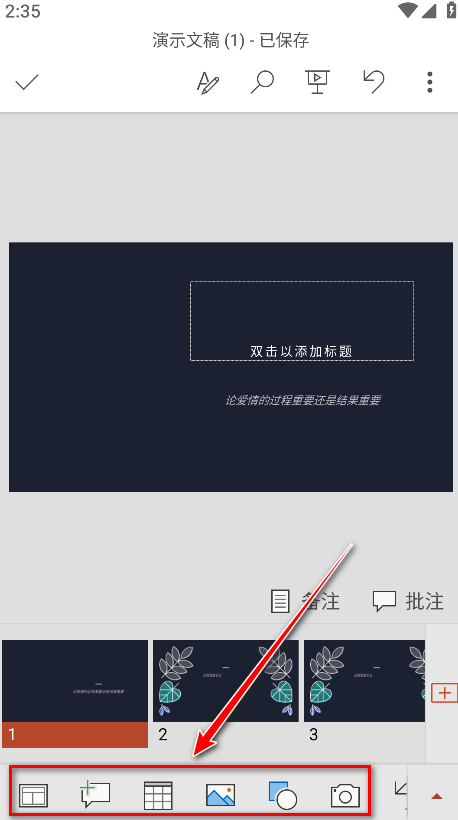
10、在编辑工具栏中可添加版式、图片、表格、图表等内容元素。
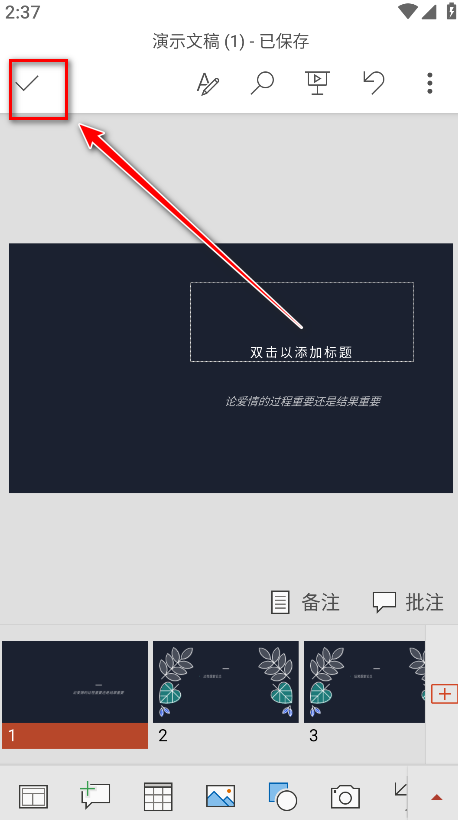
11、完成修改后点击左上角的确认图标保存更改。
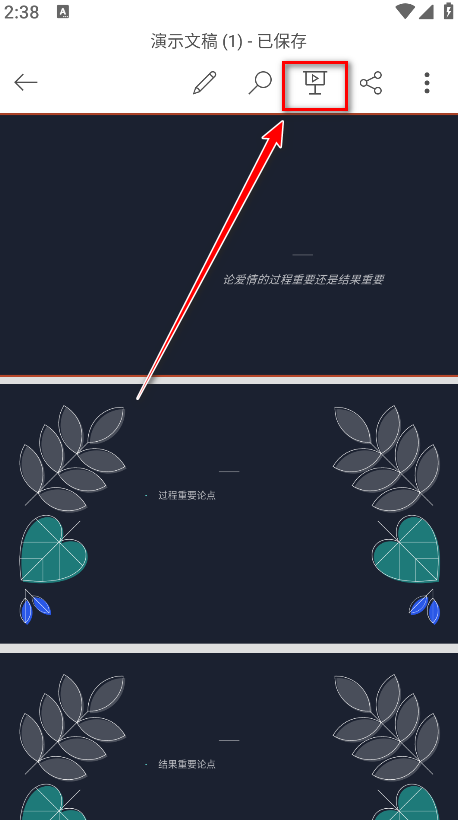
12、点击小屏幕图标即可进入全屏放映模式。
软件功能
动态数据可视化
内置柱状图、折线图、饼图等多种图表类型,并与Excel数据源建立动态链接。当Excel中的底层数据发生变化时,幻灯片中的图表可以一键刷新,省去了手动重新制作或逐个修改的麻烦。
高级动画与切换控制
提供动画窗格和Morph平滑过渡效果,可以针对每个元素的进入、强调和退出动作进行顺序编排和时长微调,让演示过程呈现出更连贯的叙事节奏,解决了静态翻页容易让人走神的问题。
多媒体整合与优化
支持直接插入视频和音频文件,并在软件内完成剪裁、添加书签、设置淡入淡出等基础编辑。此外还提供了媒体压缩功能,可以在画质和文件大小之间做平衡,方便大型文档的分享和传输。
注意事项
请从本站或微软官方渠道获取安装包,破解版或第三方修改版本可能包含病毒或后门程序,存在文档内容被窃取或加密勒索的风险。
云端自动保存功能依赖于OneDrive的同步状态,若网络不稳定或存储空间不足,修改可能不会被及时上传,导致切换设备后版本不一致。建议在关键节点手动执行保存操作。
多人协同编辑时,若协作成员使用不同版本的PowerPoint(如2016与365),部分高级功能(如Morph切换、SVG图标)可能无法正确显示或被降级处理,影响最终演示效果。
嵌入视频文件时,若选择“链接”而非“嵌入”方式,放映时需要确保外部视频文件与演示文稿处于同一相对路径下,否则在不同设备上打开时将无法播放,显示为空白或报错。
使用演讲者视图时,需要正确配置扩展显示模式(即“复制”或“扩展”显示)。若误设为“仅电脑屏幕”,观众端将无法看到放映内容,而演讲者本人也看不到备注信息。
压缩媒体功能会永久性地降低内嵌图片和视频的分辨率,操作前建议备份原始文件,以避免在需要高清输出时无法回退到未经压缩的版本。
小编推荐同类软件
Keynote:
苹果生态独占,动画流畅度和视觉设计感最强,发布会级别演示的首选工具。
WPS演示:
国内用户基数最大,模板资源本地化程度高,对国内办公场景适配最到位。
Google Slides:
网页端协作体验最无缝,无需安装客户端,多人同时编辑的延迟控制最好。
Prezi:
缩放式演示模式独此一家,非线性叙事结构适合创意类展示,视觉冲击力强。
Canva:
设计模板最丰富,非设计专业用户也能做出高颜值幻灯片,上手门槛极低。
Focusky:
3D动画演示效果突出,支持旋转视角和缩放漫游,适合教育类和产品展示场景。
Microsoft PowerPoint评测
我用iPad Pro(M2)跑了一下PowerPoint移动版,最意外的是动画渲染速度——一个含二十多个Morph过渡的演示文稿,放映时居然没卡顿,比预想中流畅得多。但有个很烦的问题:选中文字时经常误触拖拽出文本框,尤其是想微调字体大小的时候,光标老是跑偏,得多点好几次才能精准定位。
更新日志
新增了AI驱动的“演讲教练”功能,在排练模式下可分析语速、填充词使用频率和眼神接触建议,并生成改进报告。
修复了macOS端与Windows端协同编辑时,部分评论线程在不同设备上显示顺序错乱的问题,同步逻辑已做优化。
幻灯片缩放功能现在支持触控板手势捏合操作,查看全局缩略图时更符合直觉交互习惯。
改进了媒体压缩算法,同等压缩级别下视频画质保留度较上一版本有所提升,文件体积缩减效果不变。
相关问题
如何获取正版软件?
可通过订阅Microsoft 365获取完整功能的PowerPoint,订阅包含持续更新和1TB OneDrive存储空间。也可从本站获取独立版本或免费试用版进行评估。
文件太大如何压缩?
进入文件菜单的“信息”选项,点击“压缩媒体”,根据使用场景选择“互联网质量”或“本地质量”,系统会自动优化内嵌图片和视频,显著缩小文件体积。
如何实现多人编辑?
将演示文稿保存至OneDrive或SharePoint Online,点击“共享”按钮生成可编辑链接,受邀者通过链接在浏览器或桌面软件中即可实时协作,每个人的光标位置和修改内容会同步显示。
演示时如何查看备注?
在幻灯片放映菜单中启用“演讲者视图”。当连接投影仪或外接显示器时,演讲者屏幕将显示当前幻灯片、下一张预览、备注文本和计时器,观众端仅看到幻灯片内容。
- OxfordVocab09-06
- 照片换底色08-01
- 文言文翻译大师06-01
- pipa工具04-08
- 秋风2.5.903-15
- 钢琴节拍器Studio02-21
- 甜恬02-04
- SealPlus02-04