QQ浏览器app是腾讯旗下的一款综合性移动端工具,qq浏览器安卓版整合了网页浏览、本地文件管理、云存储及在线文档处理等多项能力。其产品定位覆盖了日常信息获取、学习资料整理与轻量级办公场景,通过内置的多格式文件预览引擎与腾讯云服务,在手机端实现了从内容发现到文件处理的基本闭环。
qq浏览器网页入口
qq浏览器网站免费入口:httpss://browser.qq.com/home
qq浏览器管理插件方法
手机QQ浏览器中有许多实用的插件。
利用这些插件就可以便利的实现页面翻译、黑夜模式、浏览器截图等便利功能,下面就教教大家怎么使用:
步骤一:依然是在在功能界面中,找到【设置】按钮;
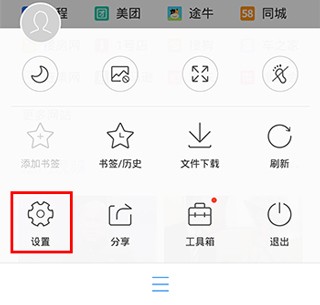
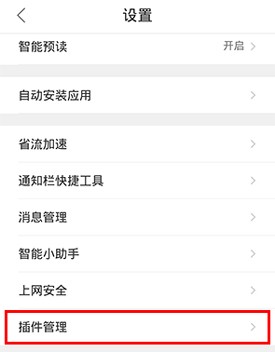
步骤二:然后在设置的界面里面找到【插件管理】选项卡;
点击即刻管理启用插件功能了。
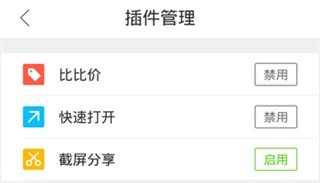
目前已有的插件有【比比价】、【快速打开】、【截图分享】等功能。
那么现在就去开启这些功能试用一下吧!~
qq浏览器app最新版删除的文件找回教程
1、打开QQ浏览器app,进入【文件】页面,在【我的文件】一栏,左滑切换至第二页;
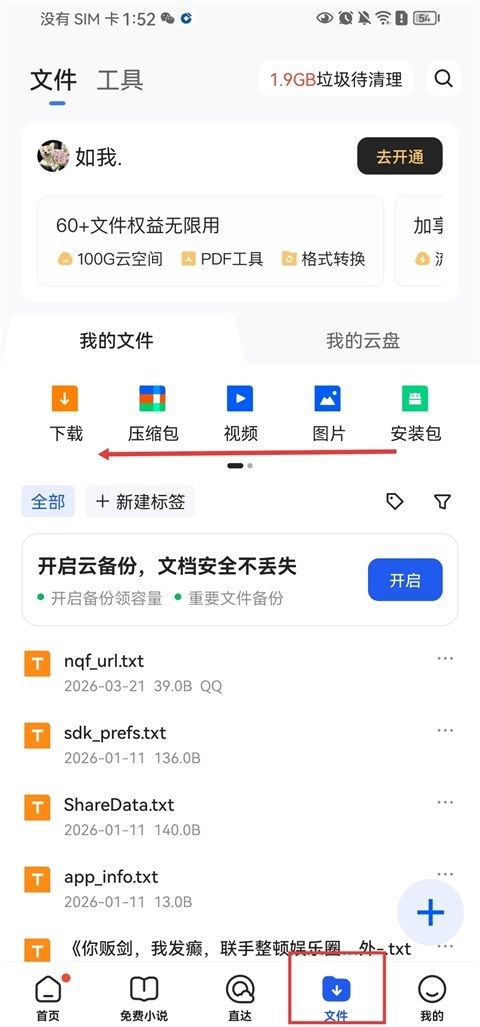
2、点击【回收站】,进入已删除文件的列表;
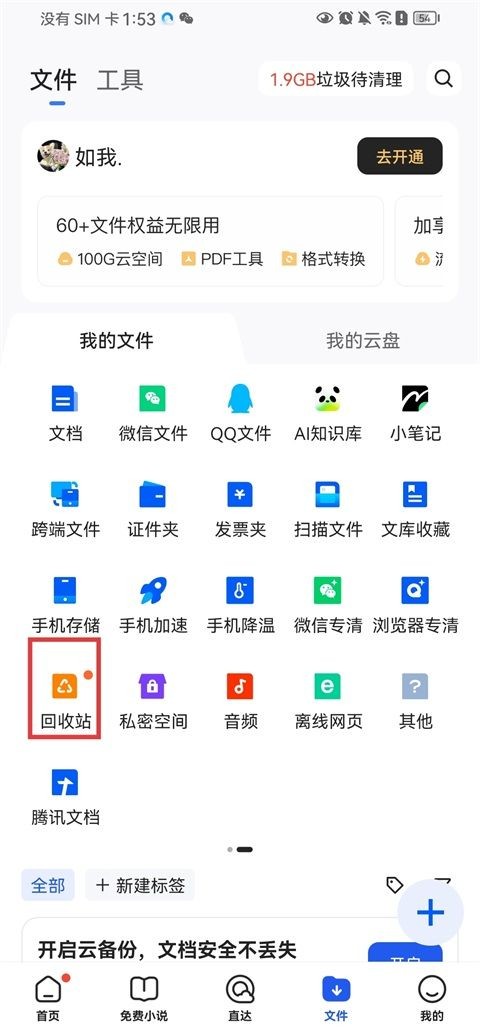
3、找到你想要恢复的文件;

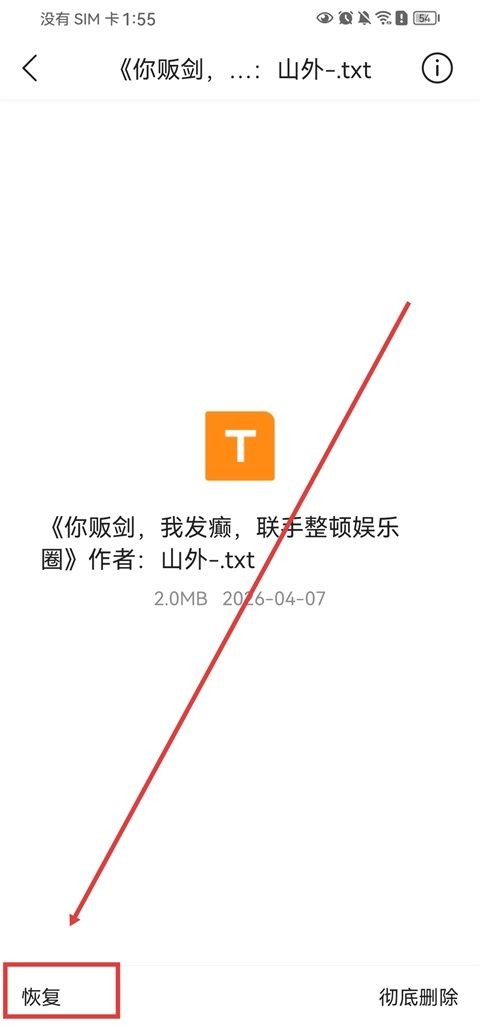
4、点击左下角的【恢复】按钮;
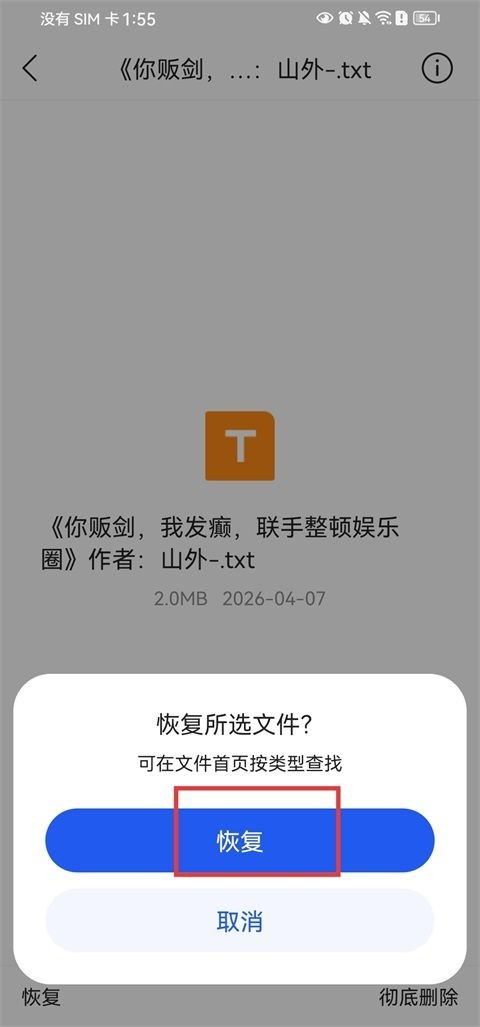
5、最后,弹出确认框时,点击【恢复】即可。
qq浏览器把图片加到文档里教程
首先,确保你的手机安装了手机版WPS,若没有安装请先安装。具体步骤如下:
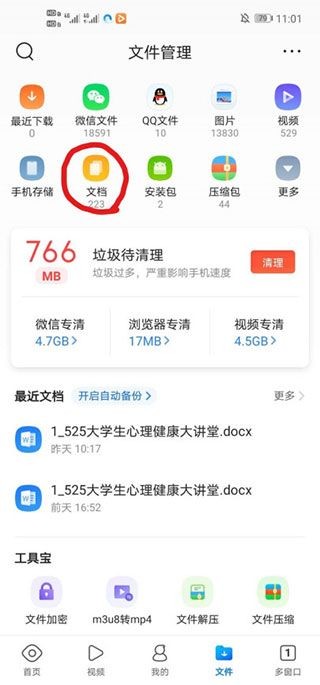
1、打开手机QQ浏览器,点击右下方的文件。
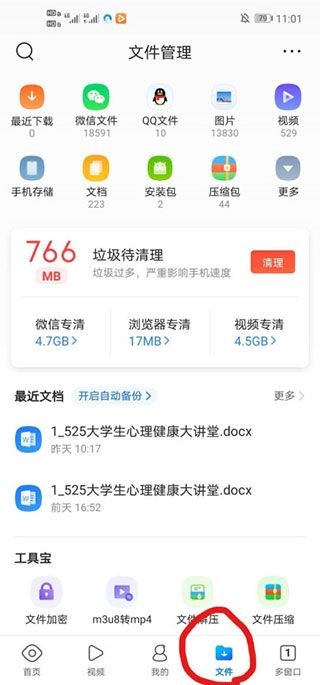
2、点击文件后进入如图画面,点击左上方的文档。
3、点击了文档后进入文档区域,在这里找到你需要编辑的文件然后打开。
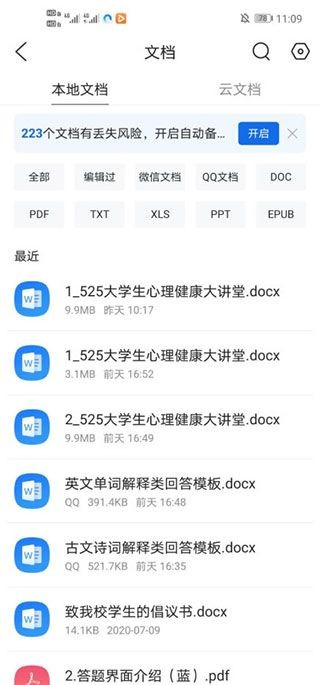
4、打开你需要编辑的文件后找到右上角的省略号,点击省略号进入下一步。

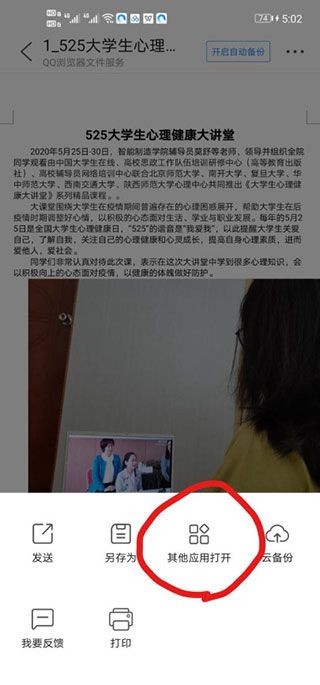
5、点击省略号后会出现以下情景,选择用其他应用打开。
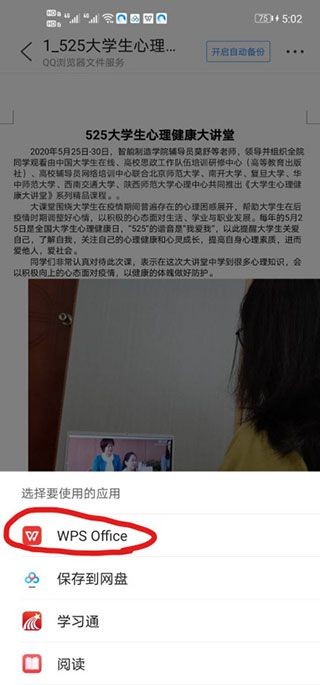
6、选择了其他应用打开后,会弹出选择要使用的应用,选择WPS Office(此操作需用到手机版WPS,若没有下载,在手机应用里可以找到)。
7、进入WPS后,你需要编辑的文件会转移到WPS中,然后你需要找到左上角的编辑,点击编辑后你就进入到WPS的编辑模式。

8、在进入编辑模式后,点击你需要加入图片的位置,然后找到右下方的小图片,点击进入到插入图片环节。

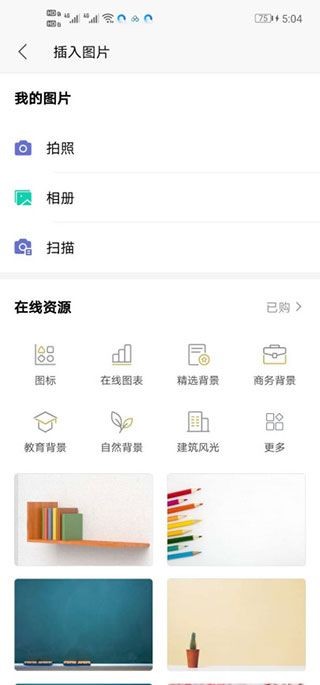
9、进入到插入图片环节后,你会看到以下情景,在这里你可以选择到你想加入文档的图片。
qq浏览器怎么把图片加到文档里
1、打开手机QQ浏览器,点击右下方的文件。

2、点击文件后进入如图画面,点击左上方的文档。

3、点击了文档后进入文档区域,在这里找到你需要编辑的文件然后打开。

4、打开你需要编辑的文件后找到右上角的省略号,点击省略号进入下一步。

5、点击省略号后会出现以下情景,选择用其他应用打开。

6、选择了其他应用打开后,会弹出选择要使用的应用,选择WPS Office(此操作需用到手机版WPS,若没有下载,在手机应用里可以找到)。

7、进入WPS后,你需要编辑的文件会转移到WPS中,然后你需要找到左上角的编辑,点击编辑后你就进入到WPS的编辑模式。

8、在进入编辑模式后,点击你需要加入图片的位置,然后找到右下方的小图片,点击进入到插入图片环节。

9、进入到插入图片环节后,你会看到以下情景,在这里你可以选择到你想加入文档的图片。

软件功能
多标签页高效管理
支持创建大量标签页并进行分组管理,可通过鼠标手势、快捷键快速操作,有效解决处理多个任务时界面混乱、查找不便的痛点。
隐私与安全保护
提供无痕浏览模式,不保存浏览历史、Cookie等数据。内置安全检测模块,可对下载文件、访问网站进行风险预警,防范恶意软件与网络钓鱼。
资源嗅探与下载
智能识别网页内的视频、音频、图片等媒体资源,并提供一键下载选项,方便用户快速保存网络上的公开学习资料与媒体内容。
推荐理由
生态整合优势明显
与腾讯系软件(如微信、QQ、腾讯文档)无缝连接,实现账号互通、内容一键分享与文件互传,构建流畅的生态体验。
对专业用户友好
对设计、工程等领域从业者极为便利,无需额外安装庞大专业软件即可预览相关文件,是移动端查看特殊格式文件的优选方案。
持续的功能创新
不断引入如AI报考、智能翻译、内容聚合等前沿功能,保持软件的活力与竞争力,满足用户日益增长的新需求。
出色的性能优化
采用先进的渲染内核与资源调度机制,在保证网页兼容性的实现快速启动和流畅的页面加载,尤其在低配置设备上表现良好。
相关问题
如何实现文件跨设备查看?
登录同一腾讯账号后,通过内置的我的文件或微云功能上传文档,即可在手机、电脑、平板等多终端实时访问和管理这些文件,实现无缝衔接。
预览专业格式是否收费?
绝大部分文件预览功能均为免费提供,包括常见的CAD、PSD等格式。放心使用,无需担心产生额外费用。具体支持格式列表可在帮助中心查询。
AI报考功能准确吗?
该功能基于公开的招考职位库和算法模型进行推荐,具有较高参考价值。但最终报考决策仍需用户结合官方公告与个人实际情况审慎做出,建议作为辅助筛选工具使用。
软件占用内存大吗?
经过多版本优化,内存占用控制得当。用户可通过设置中的性能优化选项,选择限制后台标签页加载或清理缓存,进一步释放内存,保证运行流畅。
更新日志
文件预览引擎升级至3.0版本,新增对PNG透明通道及高分辨率CAD图纸的渲染支持。
修复了部分安卓14机型上回收站文件恢复后无法正常打开读取的路径异常。
插件管理页面新增了推荐排序逻辑,高频使用的插件会自动靠前显示。
资源嗅探功能优化了对流媒体分片视频的识别策略,合并不完整片段的能力有所增强。
注意事项
1. 本站提供的安装包均经过基础校验,建议下载后核对文件签名与腾讯官方渠道的信息是否一致,避免使用第三方修改版本。
2. 回收站中的文件在删除后仅保留30天,超期后将被自动清理且无法恢复,重要数据请及时还原或备份至云端。
3. AI报考功能所匹配的岗位信息来源于公开招考数据库,存在更新延迟的可能,最终招录信息以官方发布的公告为准。
4. 资源嗅探功能仅识别网页中明确标记为公开访问的媒体文件,受版权保护或加密播放的内容无法通过此方式下载。
5. 无痕浏览模式仅在本设备上不保留记录,但网络运营商及访问的网站仍可获取相关访问信息,无法实现完全匿名。
6. 插件管理中的第三方扩展由各自开发者维护,其数据收集行为与腾讯无关,启用前建议查看对应插件的隐私说明。
小编推荐同类软件
UC浏览器:
视频解压功能独此一家,网页里的压缩包不用下载就能在线看内容。
夸克浏览器:
AI搜索整合度高,直接给答案摘要,查资料效率在同级里排前列。
搜狗浏览器:
跨设备书签同步最稳,手机和电脑之间切换基本无感,老用户粘性强。
360浏览器:
隐私防护模式比较严格,广告拦截和防追踪力度在同类中属于偏强的。
Via浏览器:
极致轻量,安装包不到1MB,老机型运行流畅度表现突出。
X浏览器:
权限管控细粒度最高,每个网站可以独立开关JavaScript和Cookie,隐私洁癖首选。
QQ浏览器评测
测试设备是荣耀Magic 6,用了一段时间发现文件预览对CAD图纸的支持比预想的好,之前用其他浏览器打不开的工程图在这边能直接渲染出来。最意外的是在设置里连续点击“关于版本”五下,触发了一个隐藏的“极速渲染”开关,打开后复杂页面的加载时间压缩了大概三分之一。槽点就是资源嗅探有时候会漏掉页面中的m3u8分段视频,得手动刷新一次才抓得到。