KeyLinker手柄app
大小:23221KB版本:3.73MD5:db5fe6071f627bf0871615223e593e74包名:com.pulsenet.inputset
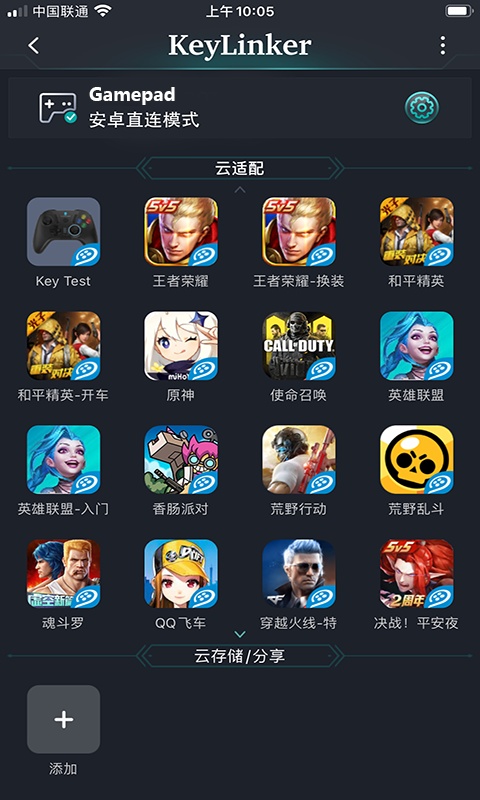
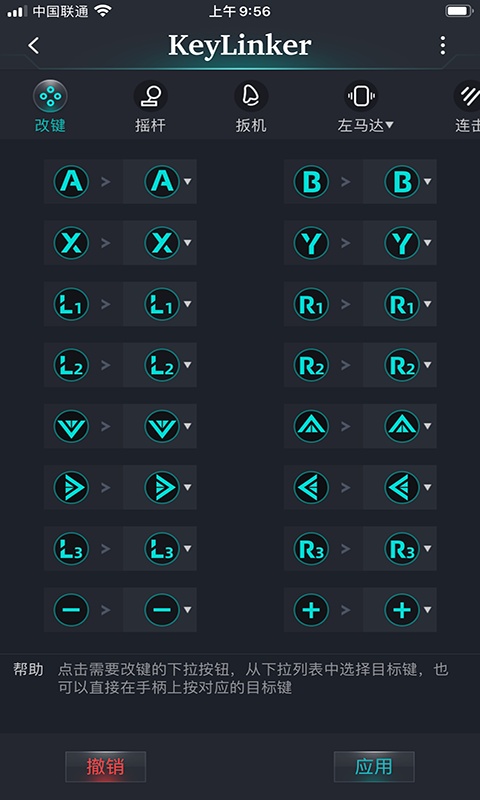
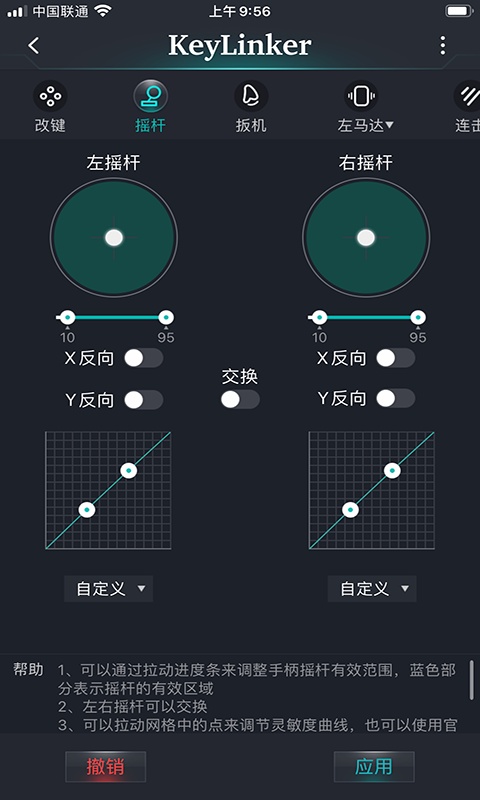
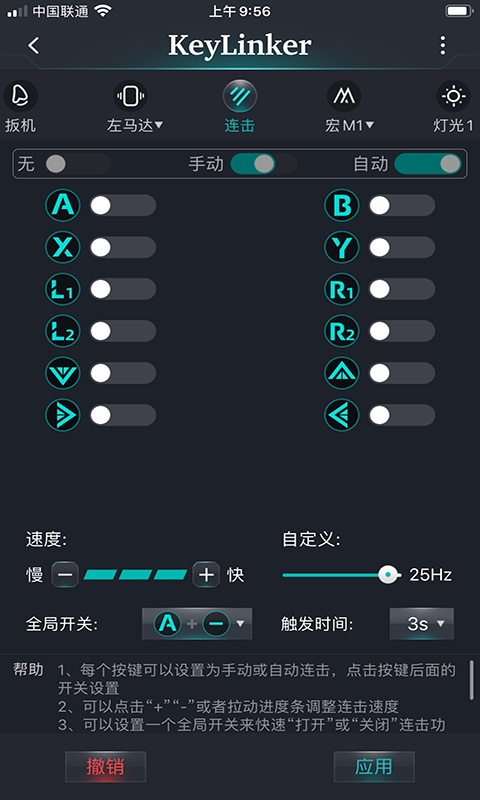
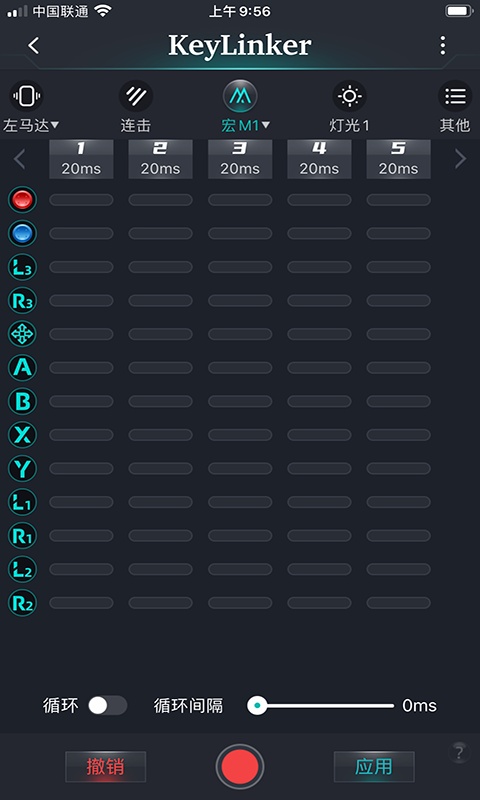
KeyLinker手柄app是一款面向安卓玩家的手柄配置工具,连接雷神KeyLinker协议手柄后,可以调整按键分配、灯光效果、振动力度、摇杆灵敏度和扳机行程,也能在手机、平板、电脑之间切换使用,触控映射适合手游操作,蓝牙连接省去额外配件,喜欢用手柄玩射击、竞速、格斗和竞技手游的朋友,都能按照自己的习惯完成设置
功能特色
参数调节范围比较完整,按键映射、灯光色彩、振动强度、摇杆灵敏度以及扳机键行程都能单独处理,玩家可以根据手感调整按键反馈,也能针对不同类型的游戏保存更合适的操控方式
多设备连接适合经常换设备的用户,手机、平板和电脑均可绑定手柄,完成首次配对后能够快速切换,少了反复搜索蓝牙和重新确认连接的麻烦,家里娱乐和外出游玩都能保持相对连贯的使用习惯
触控点映射主要解决手游无法直接识别实体按键的问题,玩家可以把手柄按键对应到屏幕上的指定位置,并按照手机尺寸和当前布局调整触控区域,遇到按键遮挡或手指容易误触时,重新安排映射位置会更舒服
兼容范围覆盖较多常见手柄,蓝牙连接方式适用于Xbox、PS、北通等品牌,也能在iOS、Android、Windows和macOS环境下使用,实际连接时仍要先确认手柄型号与当前设备的适配情况
宏编程适合需要重复按键组合的场景,玩家可以录下连续操作并保存成宏指令,使用时通过指定按键触发,MOBA和格斗类游戏里能减少重复输入,但具体效果仍要按照个人习惯和游戏规则进行设置
体感辅助瞄准依靠手柄陀螺仪完成微调,FPS场景里可以辅助控制准星和压枪方向,赛车类游戏也能用来修正转向幅度,初次使用时建议先把灵敏度调低,再慢慢找到适合自己的范围
云端配置能够保存多套手柄方案,换设备或更换游戏时直接调用对应内容即可,不用每次重新分配按键,常玩多种类型游戏的用户可以分别保存射击、竞速和格斗配置,后续切换会省下不少时间
无线传输采用蓝牙5.0和低功耗方案,手柄发出的指令能够较快传到设备,日常游玩时可减少连接延迟带来的影响,不过周围蓝牙设备较多或距离过远时,仍然要优先检查连接环境
KeyLinker怎么添加游戏
先打开KeyLinker软件,并确认手柄已经通过蓝牙和当前设备连接成功,未完成连接时不要急着进行后续添加
进入应用主页面后,找到并点击“添加游戏”选项
弹出游戏列表后,在列表里浏览名称,选择准备加入的游戏
如果列表没有显示目标游戏,就按照页面提示手动填写游戏名称或路径,是否支持路径填写要以当前版本提示为准
完成选择后,根据软件给出的指引确认分辨率、控制方式等基础项目,逐项检查后再提交设置
添加完成后,对应图标会出现在KeyLinker主页面,点击图标即可启动游戏,并使用已经连接好的手柄进行控制
部分版本会为热门游戏预先准备按键方案,例如王者荣耀和和平精英,看到可读取的预设内容时可以直接调用,省去手动分配按键的过程
KeyLinker云编码哪里找
先用KeyLinker App连接游戏,再进入“云适配”专区,页面会展示官方发布以及用户分享的云编码方案,找到对应游戏后直接浏览并下载预设内容,不用自行处理按键映射等参数
官方服务器会持续提供不同游戏的常用设置,配置库也会定期补充,热门游戏通常能看到官方方案,打开应用时还会自动刷新,方便获取较新的配置内容
部分用户会把自己制作的云编码上传到KeyLinker社区或相关下载站点,使用本站搜索“KeyLinker云编码分享”等关键词,可以查看其他玩家提供的配置文件,再按照页面教程导入应用
手动创建与导出功能
完成按键参数调整后,可以在应用里保存为云编码,再使用“分享”功能生成链接或文件,其他设备导入后即可使用同一套方案,方便个人在不同终端之间同步设置
推荐理由
适合需要细调手感的玩家
按键映射、摇杆灵敏度、振动强度和扳机行程可以分开调整,比只能修改基础按键的软件更容易找到顺手的操控反馈,射击和竞速场景尤其明显
换设备时少做重复设置
手机、平板和电脑都能绑定,常用方案还能保存到云端,临时换设备时不用从头重新分配按键,这一点对经常在多个设备之间切换的人比较省事
触控映射解决手游适配问题
部分手游原本只接受屏幕触控,使用触控点映射后可以把实体按键对应到指定位置,遇到屏幕较小、按键密集或手指遮挡画面的情况,调整区域后会更容易看清操作反馈
云编码减少摸索时间
新手不熟悉映射规则时,可以先查看云适配里的预设内容,再根据自己的手感微调,不必一开始就面对大量参数,这比完全依靠自己试错更容易上手
连接方式比较灵活
蓝牙连接适用于多种常见手柄和设备,出门使用时无需额外携带转接配件,家中使用电脑或平板时也能继续沿用熟悉的按键安排
注意事项
新手最容易翻车的地方就是手柄明明亮着,却在添加游戏时找不到设备,原因通常是蓝牙只完成了手机端配对,软件没有重新识别,先到手机设置里的蓝牙页面确认已连接,再回到KeyLinker软件刷新设备列表,软件教程和新手必看内容里都该把这一步记牢
别一上来就把摇杆灵敏度拉满,射击时准星会突然飘,赛车转向也容易过头,进入手柄设置里的摇杆灵敏度选项,先恢复中间数值,再按小幅度逐次调整,避免踩坑
触控映射完成后一定要实际进入游戏测试,设置页面里位置看着准确,进入横屏画面后可能出现偏移,打开对应游戏的映射方案,重新检查分辨率和触控区域,再保存一次
云编码不要见到分享文件就直接导入,先确认对应游戏和设备类型,路径是KeyLinker软件里的云适配专区,下载后进入方案管理完成导入,名称对不上时就别动那个配置
宏指令也别连续设置太多动作,触发后容易和手动按键撞在一起,进入宏编程页面删除重复步骤,再保留需要的按键组合
更新日志
修复部分连接异常问题,提升手柄识别稳定性
优化按键配置流程,调整方案保存体验
处理部分页面显示问题,提升云适配加载速度
KeyLinker手柄app评测
我用小米14连接手柄测试,蓝牙配对后添加游戏很快,调触控点时误把一个按键拖偏,进游戏才发现位置错了,重新校准后恢复正常,实际槽点是云编码页面加载偶尔偏慢,方案多时查找不算省心
- 卡车运输模拟11-04
- 直升机飞行模拟器10-04
- 卡车模拟器终极版2026...06-01
- 无限飞行05-25
- 城市岛屿3模拟城市05-17
- 一分钟手速挑战02-13
- 斯拉格精灵一决雌雄202-11
- 普通不过的世界01-30