mantis gamepad pro官方版
大小:77599KB版本:3.4.9MD5:14443382ceeeec390c495c552f2b543a包名:app.mantispro.gamepad
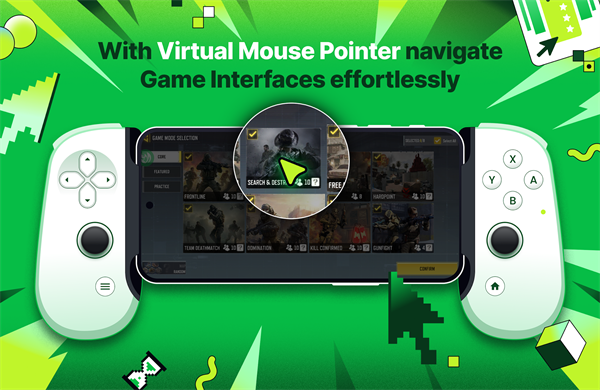
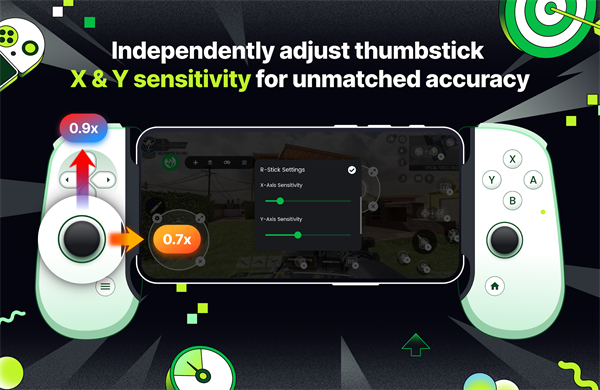
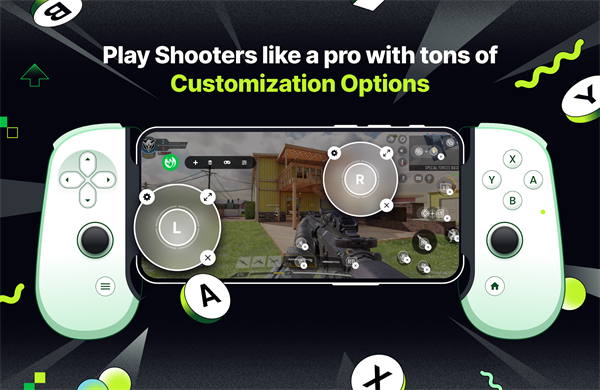
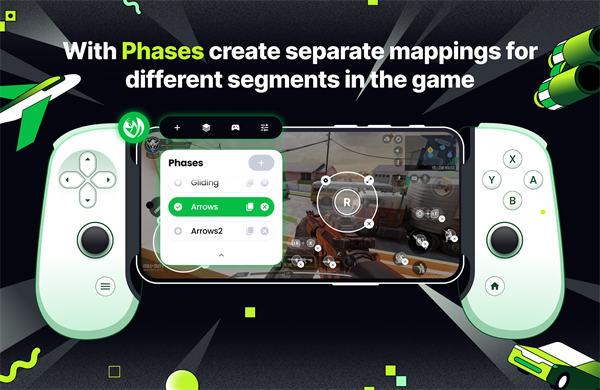
mantis gamepad pro官方版是一款面向安卓手机的手柄映射游戏工具,能够把蓝牙手柄按键与触屏操作对应起来,让玩家用熟悉的摇杆和按键游玩手机里的多种游戏,无论是动作冒险,射击竞技还是云端游玩内容,都能按照个人习惯调整布局,连接方式也比较灵活,适合想提升触控体验的玩家使用。
mantis gamepad pro官方版主要服务于安卓手机用户,通过通用触摸映射方式把实体手柄输入转换为屏幕触控指令,不需要复制或克隆原有应用,设置完成后即可在支持的场景里使用手柄完成移动,攻击,跳跃与菜单选择等操作,对于习惯摇杆控制的玩家来说,上手会比长时间触摸屏幕更自然。
连接方面,工具能够配合蓝牙或2.4GHz无线手柄使用,玩家可以按照手柄型号选择合适的连接方式,在一定距离内保持较稳定的输入反馈,双摇杆,D-pad,ABXY按键,L1与R1肩键,L2与R2扳机等常见按键都能参与映射,面对不同类型的手机游戏时,可根据屏幕按键位置逐一调整。
兼容范围覆盖多类安卓手柄,包括PS4,Xbox,Razer,iPega派鲨鱼,GameSir盖世小鸡以及Logitech罗技等品牌,手柄连接后可以先进行校准和测试,确认按键反馈正常再进入游玩环节,这样能减少摇杆漂移,按键无响应或映射位置偏移带来的影响。
软件特色
DPAD控制方式很灵活,方向十字键可以按照拇指杆的使用方式参与移动,对于缺少实体摇杆的设备尤其方便,也能把八向DPAD当作独立按钮使用,适合需要连续方向输入的场景。
多任务恢复功能会保留当前会话状态,玩家从其他页面返回后,映射层能够继续待命,不用每次离开应用都重新布置按键,频繁切换内容时会省下重复设置的时间。
深色主题更适合长时间查看设置页面,视觉观感偏沉稳,夜间调整按键位置时也不会过于刺眼,各项设置入口保持清楚,查找映射内容比较直观。
无需复制应用即可完成触摸映射,工具采用通用触控方式工作,不必额外生成克隆版本,减少了应用副本过多造成的混乱,也方便玩家继续使用原有应用入口。
手柄适配范围较广,PS4,Xbox,Razer,iPega,GameSir与Logitech等常见设备都能尝试连接,具体效果仍要以手机系统和手柄型号的实际反馈为准。
Phases可以为同一款手机游戏设置多套触摸布局,例如驾驶,移动,降落伞等不同环节分别建立方案,需要切换场景时调用对应布局,比反复拖动按键位置更省事。
软件亮点
连接实体手柄后,安卓手机能够获得更接近主机的控制方式,摇杆移动和肩键操作都能按个人习惯安排。
按键映射功能可以把屏幕上的虚拟按键对应到手柄按键,面对触控位置分散的内容时,输入过程会更加集中。
手机能够成为移动游玩设备,通过自定义按钮位置,玩家可以把常用动作放到顺手区域,减少频繁遮挡屏幕的情况。
随着云端游玩内容增多,手机端可接触的内容更加丰富,配合手柄使用后,部分需要连续操作的场景会更容易适应。
mantis gamepad pro官方版怎么用
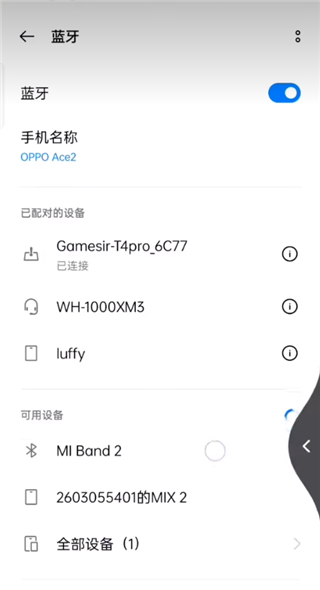
先开启手机蓝牙功能,再让蓝牙手柄进入连接状态,完成设备配对。
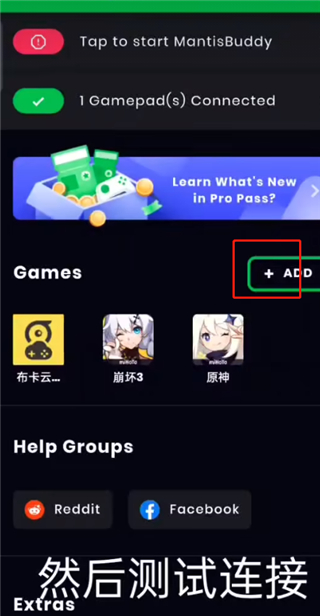
回到工具页面后点击add,把已经连接的手柄加入设备列表。
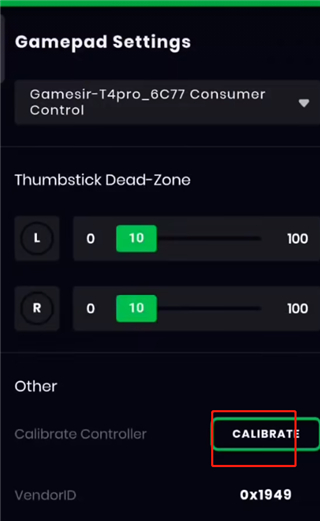
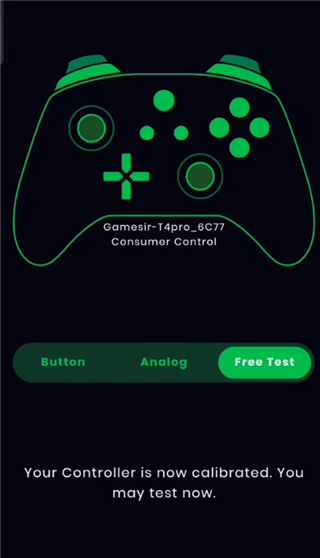
点击calibate,按照页面提示完成手柄校准,让摇杆与按键反馈保持准确。
完成校准后先测试蓝牙状态,确认手柄已经正常连接。
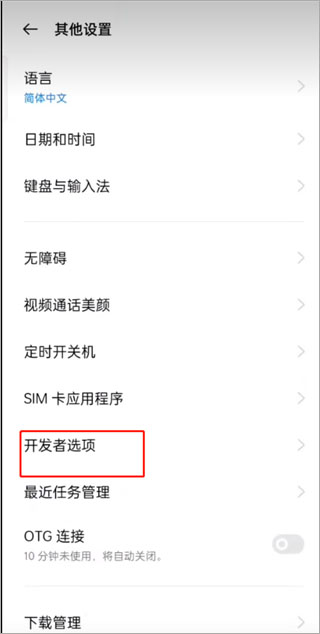
打开手机设置,进入开发者选项页面。
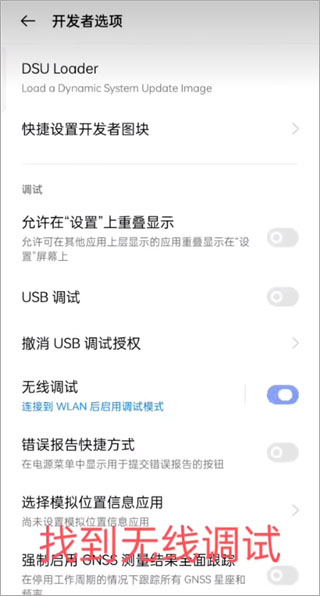
在开发者选项里找到无线调试功能。
保持当前页面与工具配合操作,点击配对按钮完成无线调试配对。
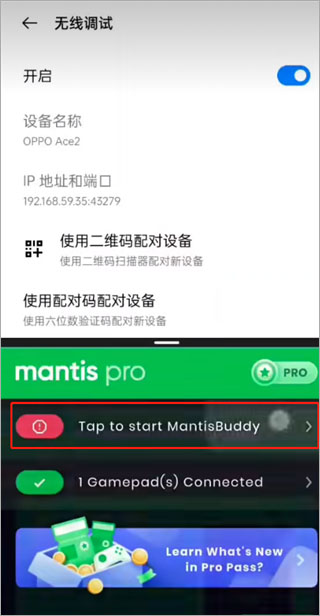
若配对没有成功,点击connect,改用配对码完成连接。
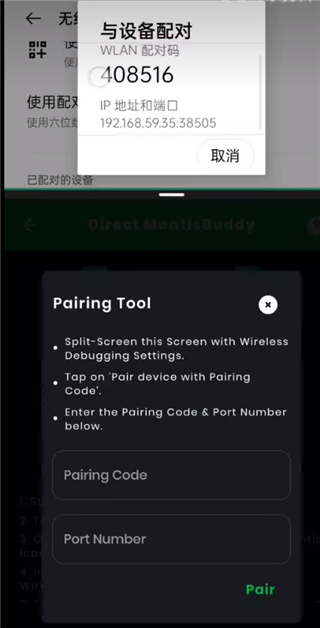
按照页面提示输入配对码,等待无线调试建立连接。
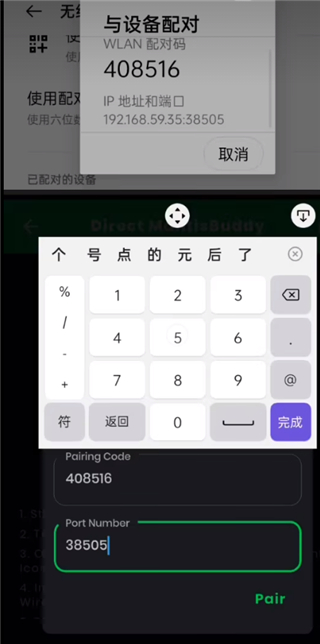
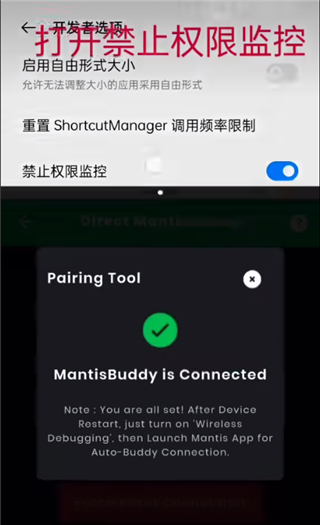
配对完成后,找到禁止权限监控选项并将其开启,避免后续映射过程受到权限限制。
重新返回工具页面,再次检测手柄连接状态,确认输入反馈已经恢复正常。
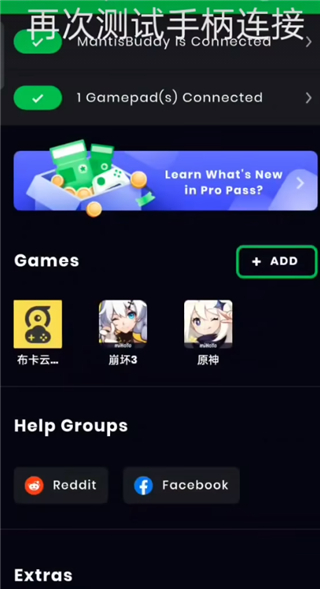
测试通过后点击隐射按钮,再启动原神,准备进行屏幕按键设置。
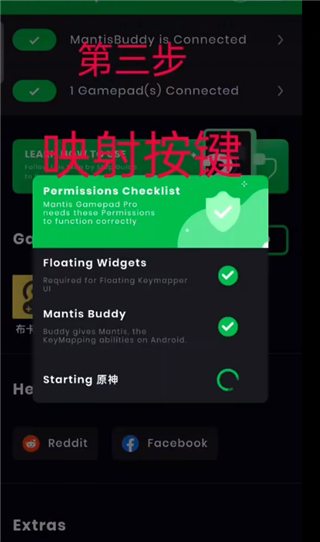
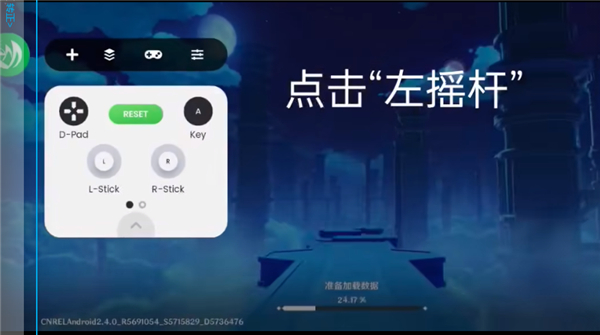
进入原神后点击摇杆区域,把对应的移动位置加入映射布局。
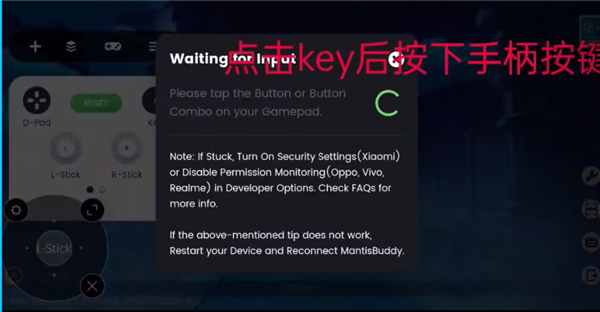
点击key,随后按下手柄上的对应按键,完成按键绑定。
推荐理由
适合习惯实体手柄的安卓用户
平时用手机玩动作或射击内容,触屏按键容易挡住画面,接入手柄后可把移动,攻击和技能分配到不同按键,视线能够更多留在画面上。
映射方式覆盖范围比较实用
普通触摸按键,摇杆区域和八向DPAD都能参与设置,面对没有实体手柄适配的安卓内容时,仍有机会按照屏幕位置完成控制。
多套场景方案减少重复调整
驾驶,移动,降落伞等环节可以分别保存触摸布局,不需要每次更换场景都重新拖动按键,适合操作变化较多的内容。
连接品牌选择相对丰富
PS4,Xbox,Razer,GameSir和Logitech等常见手柄都有对应使用场景,比只限定单一品牌的映射工具更容易满足不同用户的设备习惯。
不需要生成应用副本
采用通用触摸映射方式,不用额外复制原应用,手机桌面不会堆出多个相似图标,切换和管理会清楚一些。
注意事项
新手最容易卡在无线调试这里,手柄明明已经连上,映射却没有反应,通常不是手柄坏了,而是开发者选项里的无线调试没有配对完成,按软件教程和新手必看步骤进入手机设置,打开开发者选项,找到无线调试后点击配对,失败就回到工具里点connect并输入配对码,别动其他权限选项。
校准这一步别急着跳过,摇杆没有回中或按键反馈错位,后面拖再准也会出现角色自己移动的情况,先在add之后点击calibate,完成校准再做连接测试,能少踩很多坑。
部分手机会在切换页面后收回映射权限,看到手柄突然失灵时,先回到工具页面重新测试连接,再检查禁止权限监控是否已经打开,权限没有稳定前不要直接进入原神调整按键。
设置摇杆时要点准屏幕里的摇杆区域,不要把按键图标压在边缘位置,绑定完成后立刻按一次手柄按键测试,发现方向反了就回到映射页面重新拖动,别进正式流程后才返工。
更新日志
优化无线调试配对流程,连接提示显示更加清楚。
修正部分手柄校准异常,摇杆回中反馈更加稳定。
调整映射布局保存方式,切换场景时读取更加及时。
改善深色主题显示效果,设置页面文字更加易读。
mantis gamepad pro官方版评测
我用小米14测试,蓝牙手柄配对后按键响应挺快,进入原神绑定摇杆也顺手,一次切出页面再回来时映射突然没反应,重新测试连接并打开禁止权限监控才恢复,槽点是无线调试步骤偏多,初次设置确实容易绕,不过校准完成后移动和按键反馈比较稳。
- nba2k14安卓版中文...11-02
- nba嘉年华传奇珍藏版10-24
- 乐高得宝世界10-08
- 真实滑板中文版08-12
- SongofBloom08-01
- 猜歌达人07-09
- trueskate中文版06-29
- nba嘉年华中文版02-10