
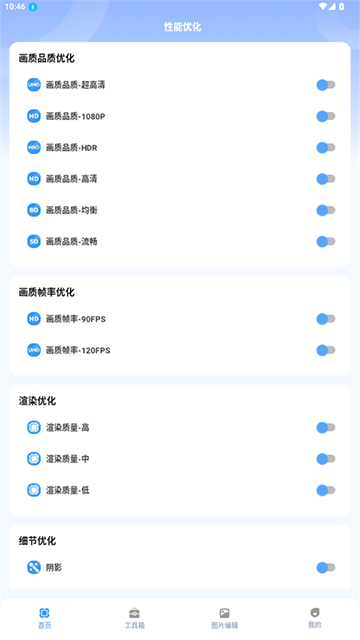
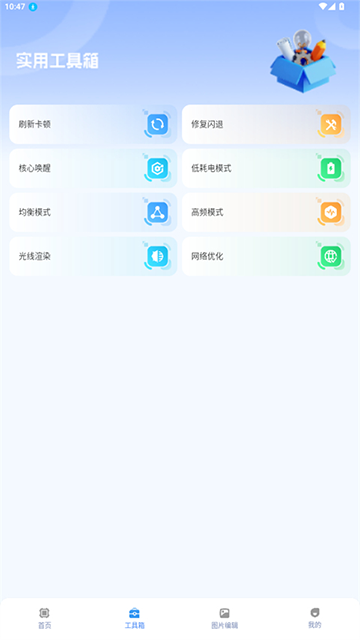
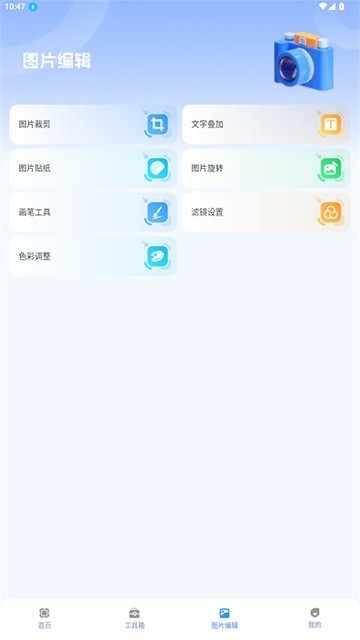
画质兽助手是一款面向手游画面调节的辅助工具,适合想提升清晰度与帧率表现的玩家使用,打开后可以按照设备情况选择画质方案,调整画面比例与帧率,让和平精英等射击游戏呈现更细腻的场景细节,减少卡顿带来的干扰,也方便玩家处理截图亮度和色彩,整个过程看得懂,跟着提示就能完成设置。
画质兽助手app怎么修改和平精英120帧率?
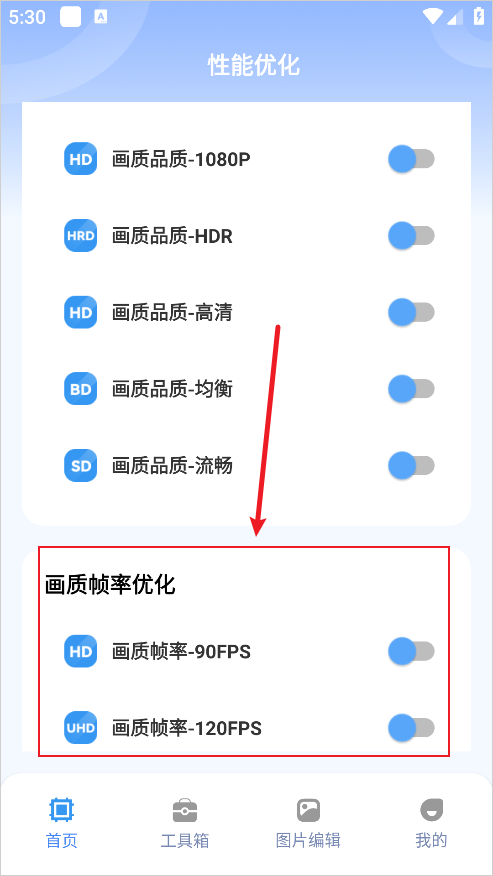
先从本站获取最新版画质兽助手,进入首页后找到画质帧率优化入口,在对应选项里切换到120帧率,为后面的配置调整做好准备。
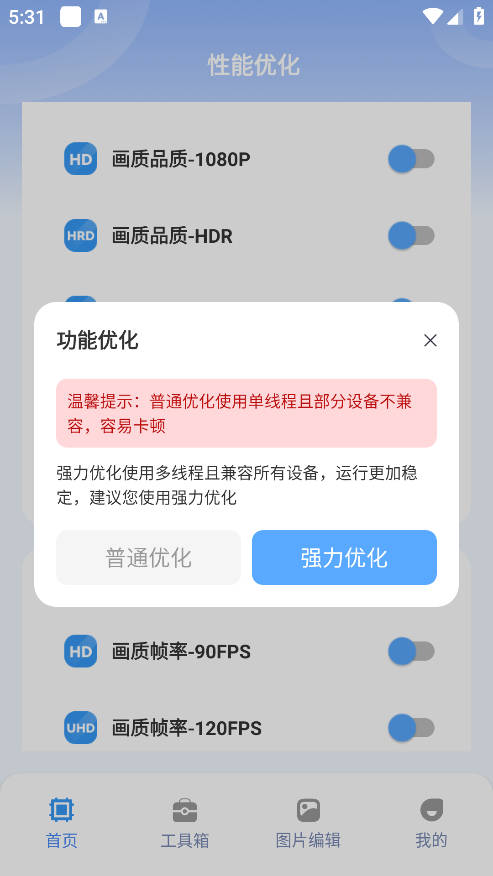
进入优化方案页面后,选择强力优化,让工具按照更高的性能方案进行处理,这一步不要提前退出,否则后面的区服设置无法顺利衔接。
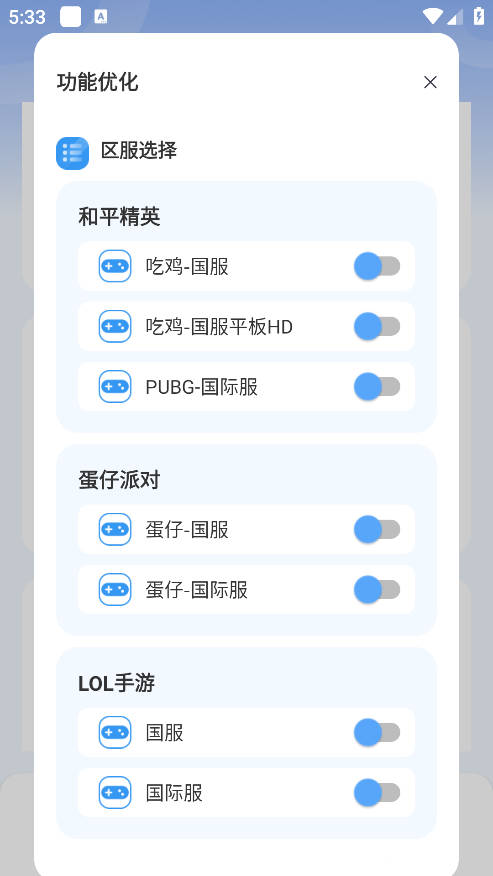
完成优化方案选择后,找到区服设置栏,在列表里指定吃鸡国服,区服选错会影响配置匹配,因此这里要按实际使用的版本进行选择。
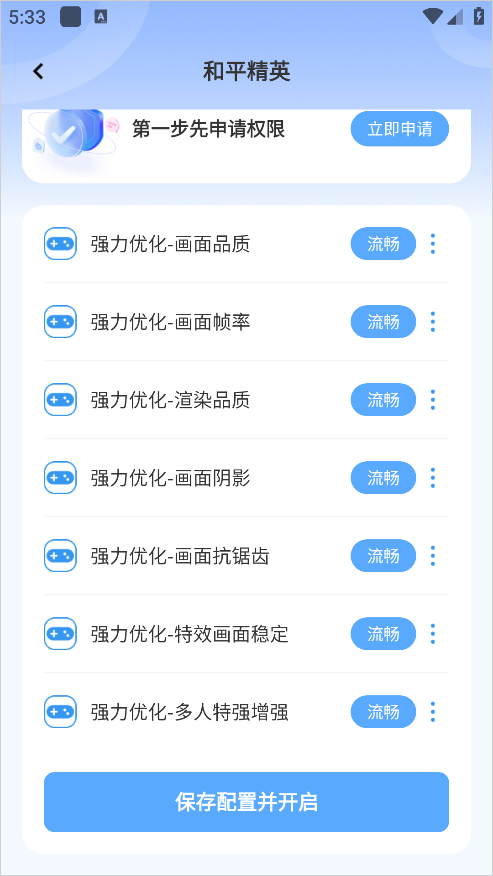
确认前面的选项没有问题,点击保存配置并开启,等待设置生效后再进入和平精英查看帧率表现。
画质兽助手App最新版特色
画面调节是它比较直观的一项用途,清晰度、色彩表现与细节层次都能进行处理,平时玩手游或整理图片时,可以依照屏幕显示效果慢慢调整,不必一次把所有参数拉到最高。
帧率设置面向追求流畅感的玩家,和平精英这类需要快速转身、瞄准和观察的射击手游,对画面连续性要求更高,选择120帧率后,符合条件的设备能够获得更顺滑的视觉反馈,移动镜头时也更容易看清目标位置。
卡顿与闪退处理主要通过参数修正和兼容性调整完成,遇到启动异常、运行不稳定或画面突然退出时,可以先根据设备情况更换方案,再观察使用状态,不要盲目重复开启高负载设置。
图片编辑功能适合处理游戏截图,亮度、对比度等内容都能进行微调,截图偏暗时提高亮度,画面发灰时调整对比度,处理后更方便保存战绩或分享精彩瞬间。
从使用流程看,画质帧率优化、强力优化、区服选择和保存配置分别对应不同环节,路径比较集中,新手按照页面提示逐项确认即可,熟悉后调整一次配置也不会花费太多时间。
推荐理由
适合想改善射击手游画面表现的人
和平精英里转动视角、搜寻目标都依赖画面连贯性,工具把帧率选项放在明显位置,想尝试120帧率时不用反复翻找复杂菜单,按照画面提示便能完成设置。
区服选项给得比较明确
吃鸡国服被单独列出,玩家不必凭模糊名称猜版本,选好对应区服后再保存配置,能减少因匹配错误造成的设置无效问题。
画质调节与截图处理放在同一套工具里
有些同类工具只关注帧率,截图发暗、颜色偏淡时还得另找图片软件,画质兽助手把亮度、对比度等调整纳入使用范围,打完一局顺手处理战绩图会更省事。
给设备性能留出了选择空间
高帧率并非所有手机都适合长期开启,页面提供普通调整与强力优化方向,玩家可以先按手机表现尝试,发现发热或掉帧后再换回稳妥方案,比一上来锁定最高参数更实际。
设置流程适合第一次接触画质工具的人
从首页入口到保存配置,关键节点之间的关系比较清楚,教程也把每张截图对应的操作拆开说明,照着做时不容易漏掉区服或保存步骤。
注意事项
新手必看,别看到120帧率就直接拉满,手机屏幕刷新率、芯片负载和散热状态都要跟得上,开启后如果出现发热、掉帧或退出,先回到画质帧率优化页面降低方案,再重新观察,避免踩坑。
最容易翻车的是区服选错,很多人以为名称差不多就能用,结果配置保存后没有明显变化,路径是首页进入画质帧率优化,找到区服位置,选择吃鸡国服,再继续保存配置。
强力优化不是越早点越好,前面必须先选定120帧率,顺序应当是画质帧率优化、120帧率、强力优化、吃鸡国服,少一步都可能让设置结果不符合预期。
点完保存配置并开启后别立刻连续点击,先等页面完成响应,再进入和平精英查看效果,若第一次没有变化,先确认配置是否保存成功,别反复切换造成判断混乱。
部分机型开启画质增强后可能出现闪退,教程里提到的处理方向是参数调整与兼容性优化,遇到突然退回桌面时,先关闭高负载方案,再从画质帧率优化入口重新选择较稳的设置。
做截图时也别把亮度一次推到最高,过亮会让细节发白,处理图片要从亮度、对比度等参数逐步微调,软件教程里这一步属于新手必看,避免踩坑。
更新日志
提升画质体验,画面细节调节效果得到优化。
修复部分机型开启画质增强后出现闪退的问题。
优化画质增强运行稳定性,减少异常退出情况。
画质兽助手评测
我用小米 Redmi Note 12 Turbo 测了一遍,设置120帧率和吃鸡国服的路径很清楚,点保存后第一次切回桌面时短暂卡了一下,重新打开才正常生效,实际画面滑动比默认状态顺,槽点是强力优化后机身升温比较明显,长时间使用得盯着温度。