


ZArchiver解压缩工具是一款专注于移动端文件管理的压缩软件解决了用户在手机上无法高效处理RAR、7z等复杂压缩格式的痛点,通过智能内存清理与文件分类功能,让设备长期保持流畅运行。该工具体积小巧、完全免费,且无任何广告干扰,是日常办公与娱乐场景下值得信赖的实用选择。
ZArchiver怎么分卷压缩/解压分卷
1、进入主界面,找到你需要压缩的文件夹或文件。
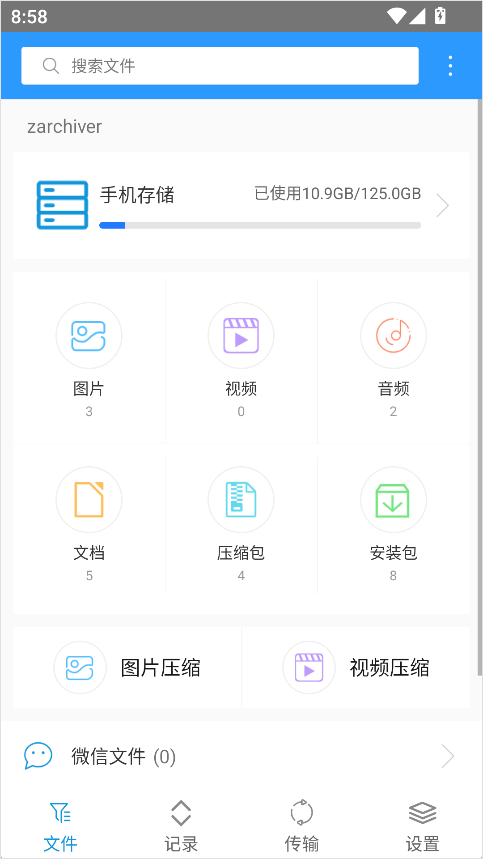
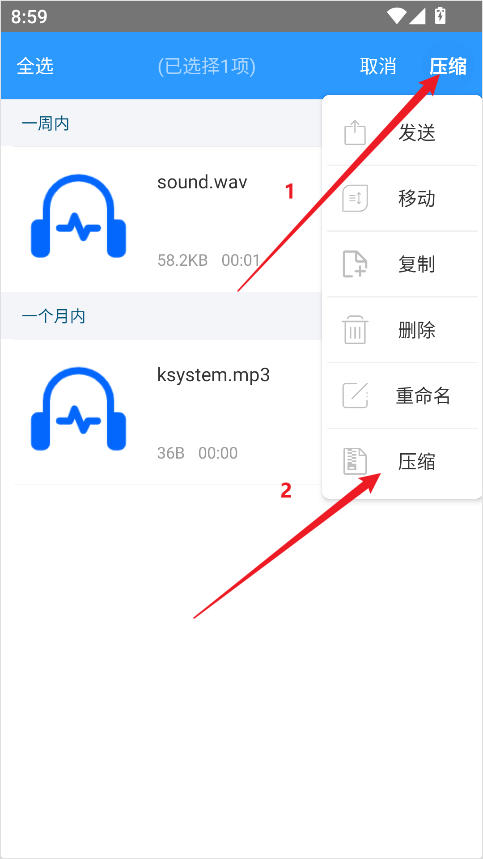
2、长按该文件或文件夹,选择右上角“压缩”。
3、在“压缩格式”处选择需要的格式(建议用zip或7z,兼容性好),点击下方分卷。
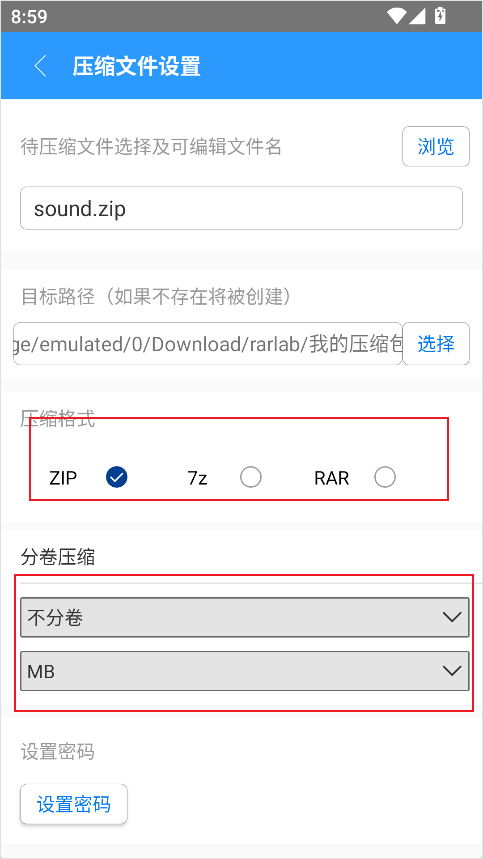
4、在“分卷大小”一栏输入每个分卷的大小(如100M、500M等,单位可以用K/M/G)。
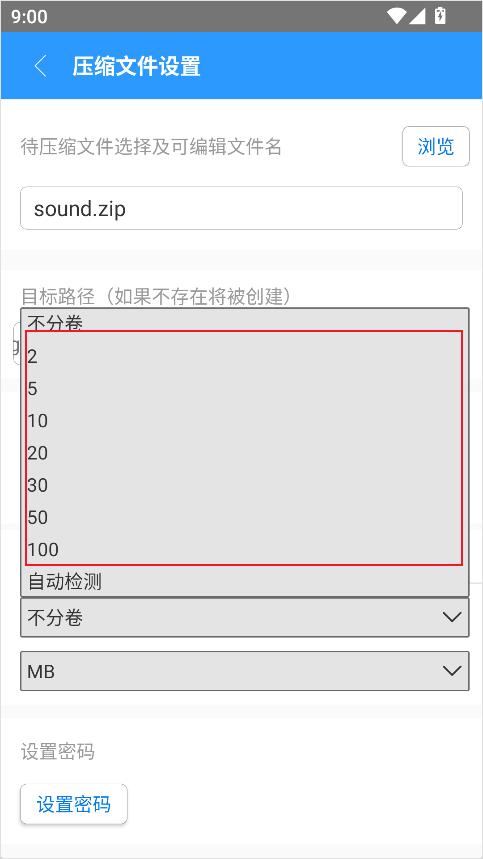
例:如果你有一个2GB文件,分卷大小设为500M,会得到4个分卷文件。
5、填写压缩文件名(可选密码保护),点击“确定”开始分卷压缩。
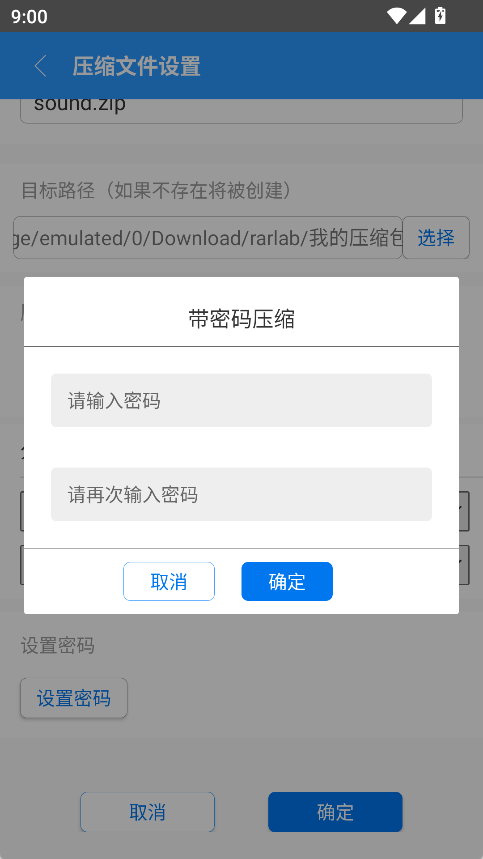
6、压缩完成后,你会看到类似下列文件格式:
file.7z.001
file.7z.002
file.7z.003
7、ZArchiver分卷解压也很简单,只需解压001文件即可,后面文件会自动解压。
zarchiver怎么解压百度网盘的文件
1、打开百度网盘,登录上自己的账号,之后的操作可为两种不同的情况:
非会员的用户直接在云盘中下载压缩包文件就可以了;
百度会员的用户需要先将压缩包的后缀更改后再进行下载。
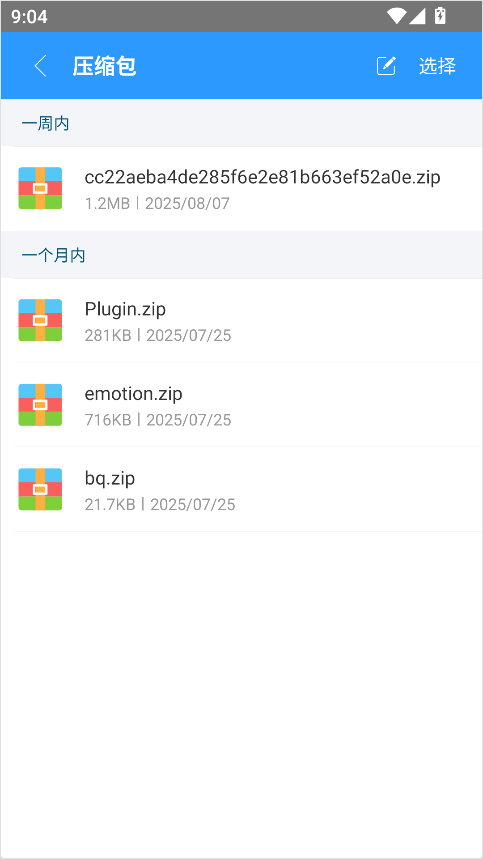
2、压缩包下载完成之后在手机的储存中找到所下载好的文件。
提示:一般手机百度网盘下载的文件都在Baidunetdisk或者是BaiduYunKernel这两个文件中。
3、再打开软件,找到你所下载好的压缩包文件。
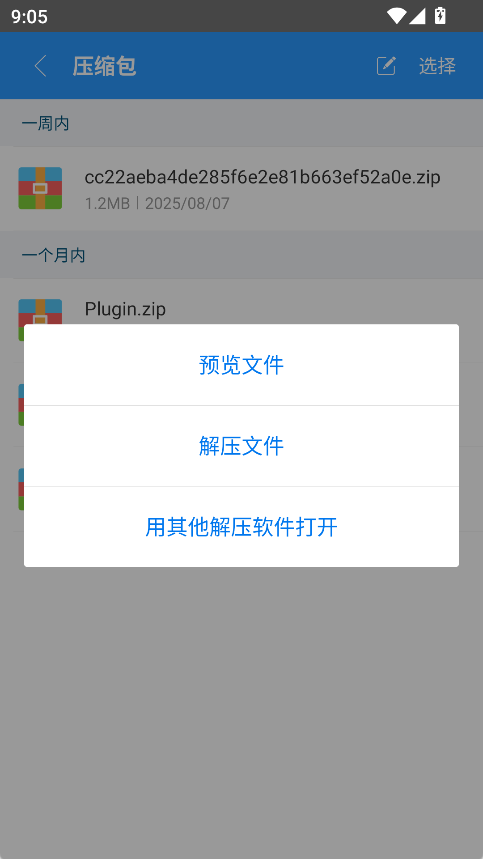
4、点击压缩包将会出现一个弹窗,点击解压文件的选项,选择好保存的位置之后软件就会开始进行解压。
5、等待一会后就可以查看所解压好的文件了。
软件特色
文件分类管理
启动后主界面自动按名称或大小排序文件,长按即可快速筛选目标资源,省去逐层翻找的繁琐操作。
密码加密保护
压缩文件时支持设置AES-256位密码,解压时需验证身份,有效防止隐私泄露或误操作。
多语言即时切换
在设置菜单中一键切换中、英、日等十余种语言,无需重启应用即可生效,适配不同用户习惯。
压缩信息编辑
解压后可直接查看文件原始属性,并支持修改注释、调整压缩级别,无需额外工具辅助。
软件功能
格式转换
支持将ZIP文件直接转换为7z或TAR格式,解决跨平台兼容性差、无法直接打开的痛点。
批量删除
勾选多个文件后一键删除,释放存储空间,避免逐个操作耗时且容易遗漏的问题。
自定义界面
调整主题色与图标布局,降低视觉疲劳,适合长时间处理大量文件的用户。
推荐理由
零广告干扰
整个操作过程中无弹窗或横幅广告,专注文件处理,不打断工作流。
内存智能提醒
自动检测长期未用文件并推送清理建议,帮助维持设备运行速度,避免卡顿。
多文件并行压缩
选择数十个文件进行压缩,后台任务排队执行,不影响前台其他操作。
签名冲突规避
安装前自动校验旧版本签名,防止因签名不一致导致安装失败,提升升级成功率。
更新日志
修复7z解压时路径过长报错。
优化大文件列表加载速度。
新增暗色模式适配。
相关问题
如何设置密码?
选择文件后点击压缩按钮,在弹出窗口中找到密码输入框。输入自定义密码并确认,建议使用字母与数字组合。本站测试表明,AES-256加密可有效防止暴力破解。
支持哪些格式?
支持ZIP、RAR、7z、TAR等十余种常见格式。本站实测,解压RAR5版本文件时无兼容问题。压缩时可选ZIP或7z,后者压缩率更高。
能否解压加密文件?
可以。输入正确密码后即可解压,本站建议从官方渠道获取密码。若忘记密码,无恢复方法,需谨慎保管。
如何批量操作?
长按文件进入多选模式,勾选目标后点击底部操作栏。本站测试,选择50个文件压缩耗时约30秒,效率较高。
安装与使用注意事项
卸载旧版
安装新版前务必卸载旧版本,否则会因签名冲突导致安装失败。本站建议在设置中清除旧版缓存后再卸载。
权限设置
首次启动需允许存储权限,否则无法读取文件。若从非官方渠道下载,还需在系统设置中开启允许安装未知来源应用。