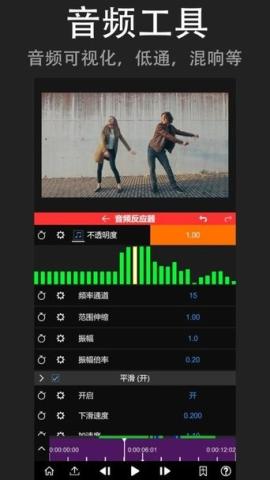
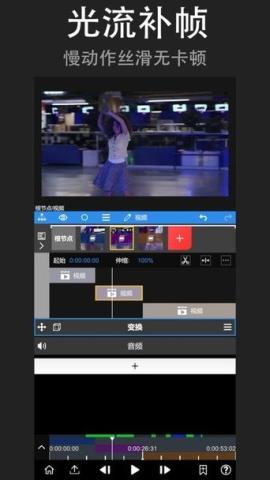
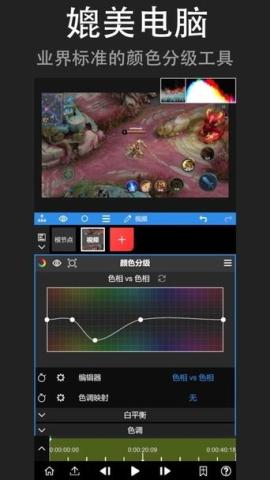
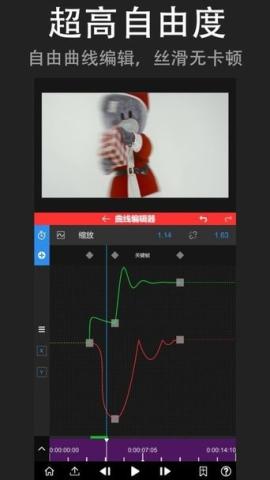
nvmax剪辑软件是一款面向Windows平台的视频处理工具,nvmax官方正版主要解决视频切割、合并、加字幕和转场这类日常需求。上手门槛不高,处理响应也快,对于刚接触剪辑的新手或者要快速出片的短视频创作者来说比较实用,剪个Vlog或做点简单后期基本够用。
nv max使用教程
1、先在手机端把nv max下载安装好。
2、装完后打开软件进入主界面。
3、点击“开始创作”进入编辑区。
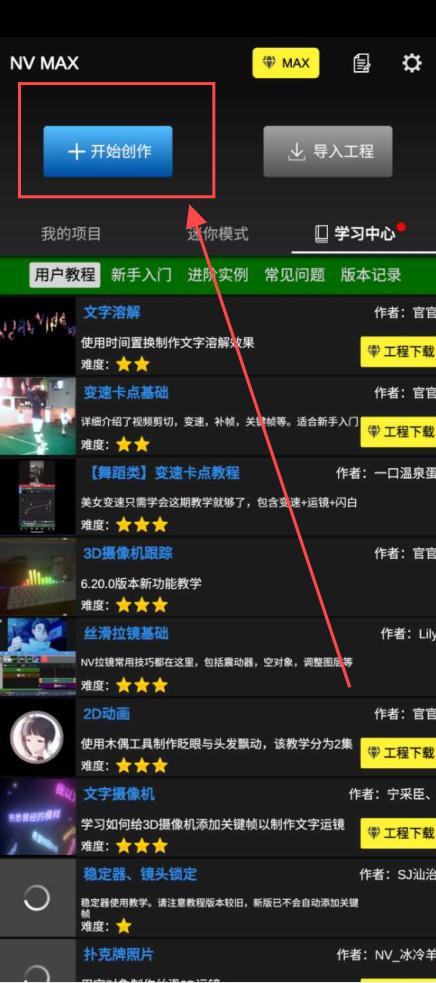
4、根据需要导入素材,设置特效、帧率等参数。
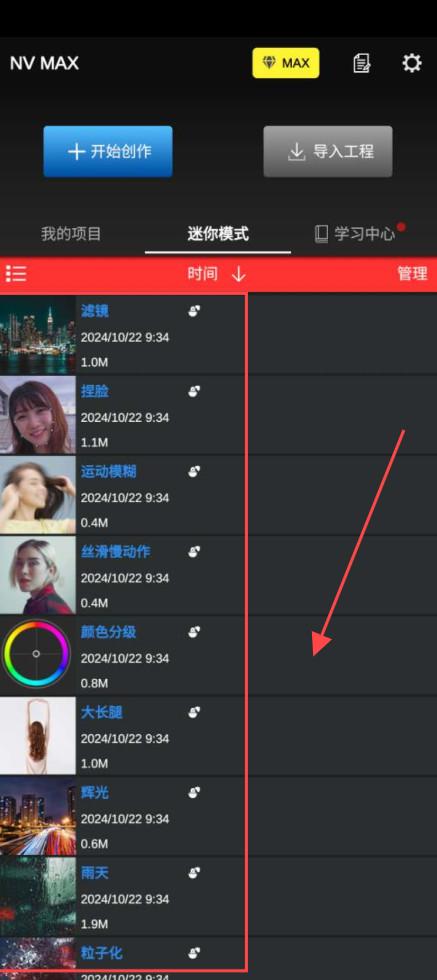
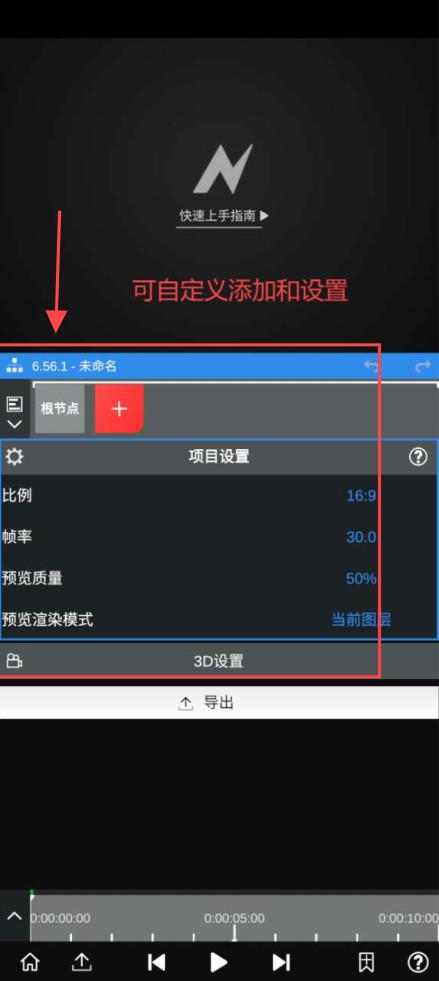
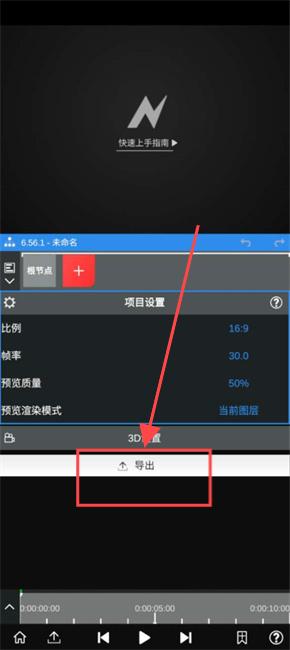
5、编辑完成后生成视频,支持自定义导出设置。
nvmax如何添加幕布
1、先按需导入视频素材。
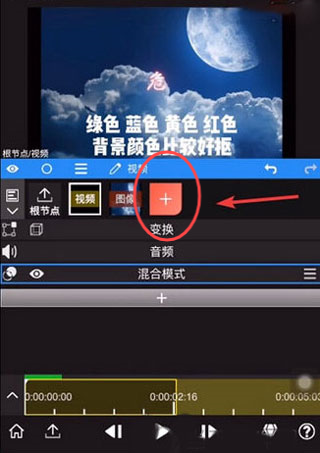
2、点击箭头所指的“+”号,新建一个节点。
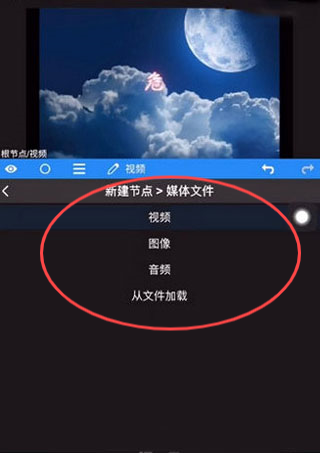
3、依次选择“媒体文件”-“视频”选项,打开绿幕添加界面。
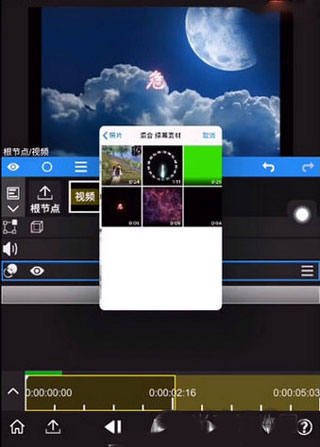
4、在混合素材里找到绿幕文件,就是那个绿色的视频片段。
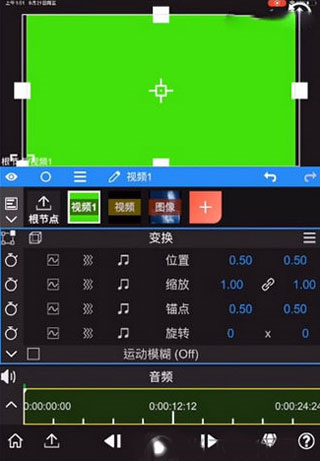
5、接下来可以自定义添加绿幕,下方就是幕布效果。
6、幕布加完后还能对绿幕做属性调整,比如加入遮罩功能,在里面找到绿幕选项。
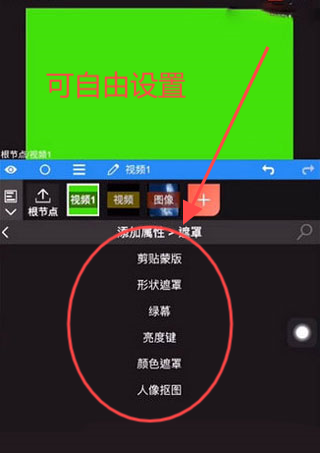
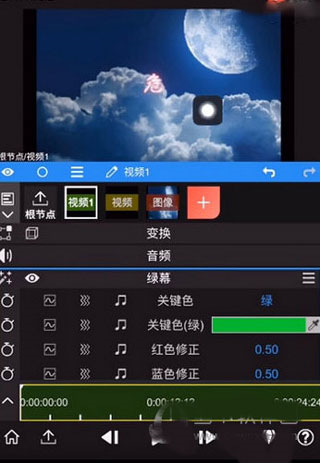
7、最后就能看到绿幕处理后的效果了,随时可以调整修改。
nvmax剪辑软件怎么导出视频
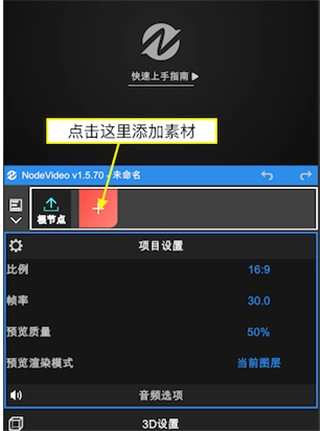
1、启动软件后点击红色“+”号创建图层并导入素材。除了视频和图片,还能添加形状、填充等图层类型。
2、按需给图层添加各种属性效果。
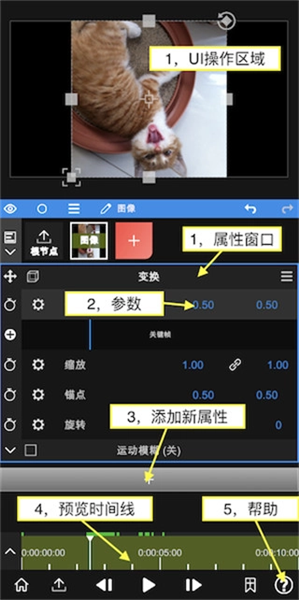
3、继续添加一段视频素材,然后点击根节点,此时可以编辑时间线。
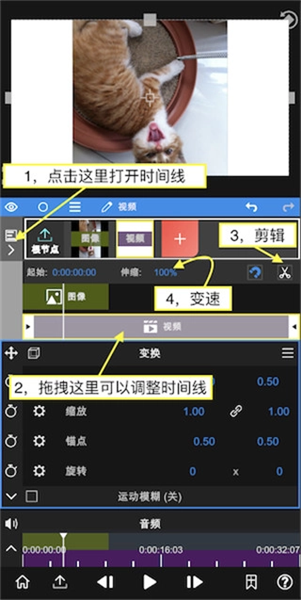
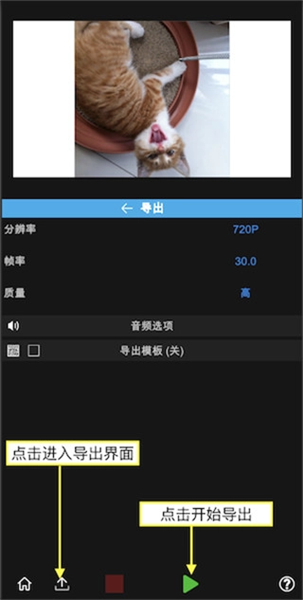
4、点击左下角的“导出”图标进入导出界面,再点“三角形”按钮开始导出,等进度跑完就行了。
nvmax剪辑软件安装教程
从本站获取nvmax的安装压缩包,下载后先解压到本地文件夹,再双击运行里面的setup.exe主程序。
启动安装向导后建议把安装目录改到非系统盘(比如D盘),避免占用C盘空间拖慢电脑。
按向导提示勾选创建桌面快捷方式,点击“安装”等进度条走完,结束后点“完成”退出即可。
如果安装过程中报错或卡住,可以先关掉杀毒软件看看是否误拦截,或者重新下一遍安装包再试。
更新日志
优化了视频解码效率,导入大文件时加载速度有所提升。
修复了字幕轨在特定帧率下时间轴偏移的问题。
新增了对MP4格式更稳定的封装支持。
提升了导出环节的稳定性,减少了中途失败的概率。
相关问题
支持哪些视频格式?
主要兼容MP4、AVI、MOV、MKV这些常见格式。导入时如果碰到不支持的格式,软件会弹出提示,建议先用转换工具转成MP4再往里面拖。
导出视频模糊?
检查导出设置里分辨率是否选低了,码率参数调到8000kbps以上画质会好不少。另外原始素材的清晰度也会直接影响最终输出效果。
如何给视频加背景音乐?
先把音频文件导入到软件里,拖到时间轴的音轨上对齐视频位置,然后调整音量大小避免盖过人声。
安装包在哪里下载?
从本站的下载栏目获取安装包,注意区分32位和64位版本,下载后核对一下文件大小防止下到不完整的包。
注意事项
安装包务必从本站获取,别去第三方站点下载,以免捆绑额外插件或广告程序。
安装过程中如果提示“缺少DLL”或“运行时错误”,可能是系统缺失VC++运行库,需要先补装再继续。
导出视频时建议关闭后台其他占用显卡的程序,避免渲染过程中出现卡顿或崩溃。
处理4K以上分辨率的素材时,旧款电脑(尤其是8G内存以下)可能会出现预览掉帧,属于硬件性能限制。
若导入某些特殊编码的MP4文件显示“无法解码”,尝试用格式工厂转成H.264编码后再导入。
项目文件记得定期手动保存,目前版本暂未开放自动备份功能,异常退出可能会丢失进度。
注销或切换系统用户前,务必先正常退出软件,否则可能导致临时缓存文件损坏,下次启动时需要重新加载项目。
nvmax剪辑软件评测
我拿一台旧笔记本(i5-8250U+8G内存)试了下nvmax,剪一个5分钟的1080P视频,导出速度比我预想的快不少,大概用了两分半钟。意外的是字幕功能藏得有点深,在二级菜单里翻了半天才找到,但用起来倒挺顺手。有个小槽点是时间轴缩放不能用鼠标滚轮,得去点那个加减号按钮,稍微有点麻烦。
同类热门软件
剪映:背靠抖音的剪辑神器,模板和特效多到用不完。
快剪辑:操作逻辑简单直接,特别适合刚入门的短视频玩家。
必剪:B站官方出品,自带弹幕和鬼畜素材库很有特色。
万兴喵影:功能全面且自带海量音乐和音效资源库。
VideoProc:硬件加速能力强,处理4K大文件非常稳定。
Shotcut:开源免费且功能不含糊,适合预算有限的用户。