
拷贝漫画app主攻免费高清漫画阅读这一块,覆盖的日漫、国漫、韩漫品类挺齐全的,新章节上线速度跟得比较紧。拷贝漫画最新版本支持离线缓存和多种翻页模式设定,搜索筛选功能也做得比较细致,整体用下来追更体验确实比较省心。
拷贝漫画安装教程
从本站下载好安装包后,直接点击文件启动安装流程,系统会弹出权限询问窗口,选择“继续”或“允许”即可进入下一步。
进入安装引导界面后,可以自行选择安装目录,一般默认路径就够用了,假如手机存储空间比较紧张,也可以手动切到外置SD卡来释放机身内存。
确认好安装选项后点击“安装”,等进度条跑完就部署完成了,桌面上会出现软件图标表示成功。要是中途报解析失败或空间不够,建议先清一下缓存或重新下一遍完整包再试。
软件功能
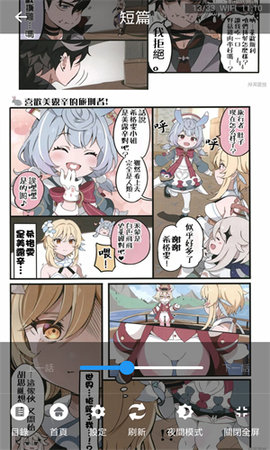
偏好设置:支持调节背景色、翻页动效以及字体大小,适应不同光线环境和阅读习惯。
历史轨迹:自动记录上次阅读进度,下次打开直接跳转到断点处,不用手动翻找。
弹性书架:可以对收藏的作品自定义分组管理,比如按“追更中”“已完结”来分类归档。
反馈通道:阅读时如果发现图片错乱或章节缺失,可以直接上报问题,后台一般会较快响应处理。
拷贝漫画使用指南
想用拷贝漫画App看漫画,其实流程挺直白的。
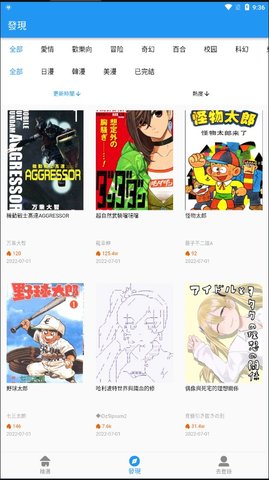
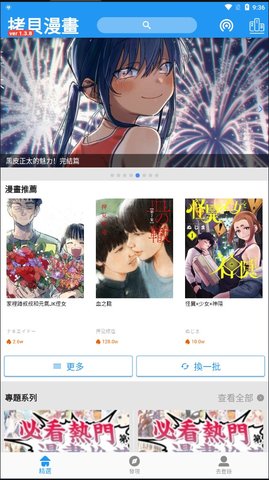
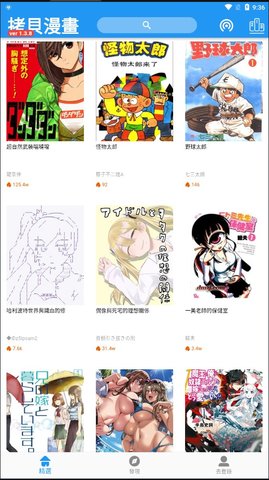
打开App进入首页,能看到不少热门作品陈列,恋爱、奇幻、冒险这类题材基本都覆盖了。
也可以直接通过顶部的搜索栏输入作品名精准查找。
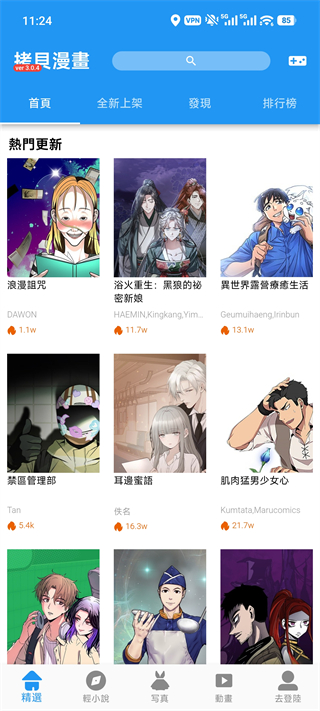
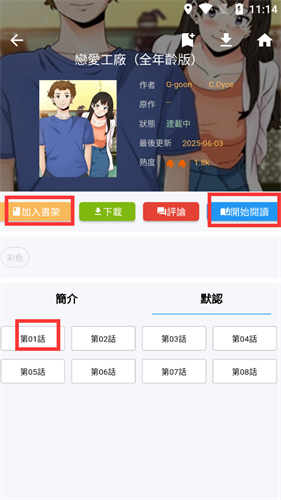
找到想看的漫画后点进详情页,选择第一章就能开始读了。
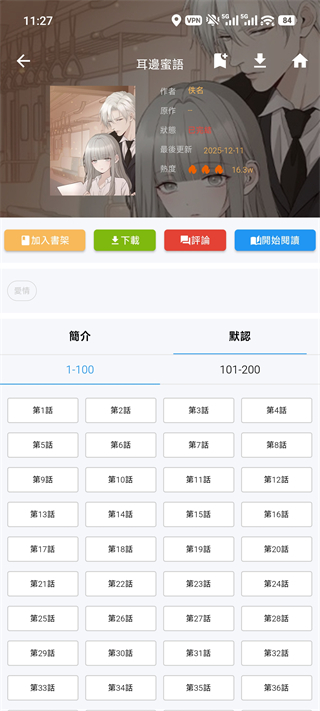
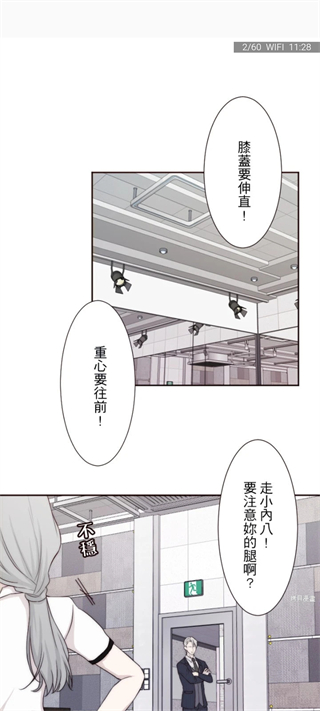
等图片稍微加载一会儿,出来之后上下滑动翻页还蛮顺的。
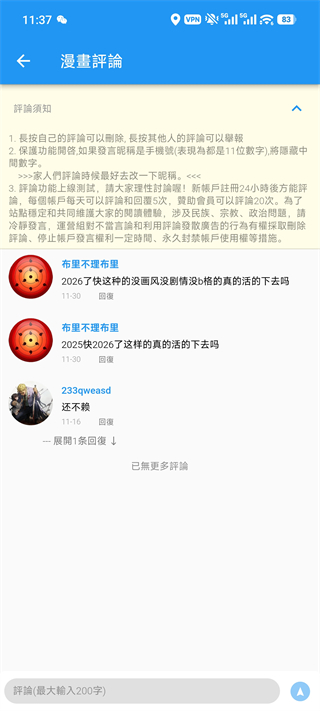
每部漫画底下都有评论区,可以看看别人怎么评价,也能自己发帖一起聊。
除了漫画板块,App里还整合了动画和小说栏目,随便逛逛都行。
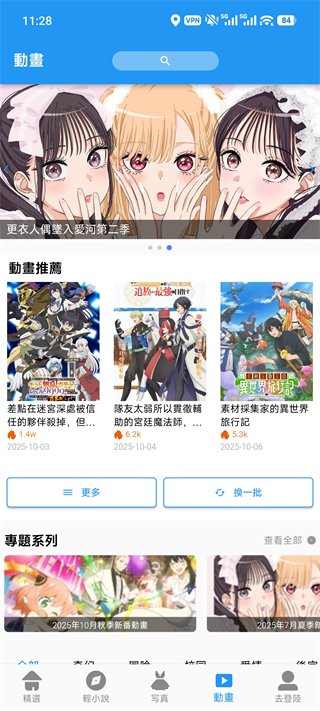
拷贝漫画手机装不上怎么办
1、在本页面先把最新版拷贝漫画下载下来。
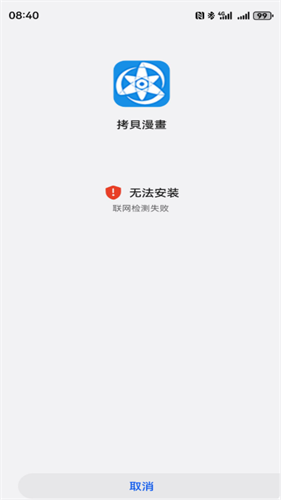
2、下载完成后,断开网络再安装,部分机型这样操作能绕过未知来源限制。
拷贝漫画咋看漫画
1、从本站下载最新的拷贝漫画版本,安装完成后打开软件。
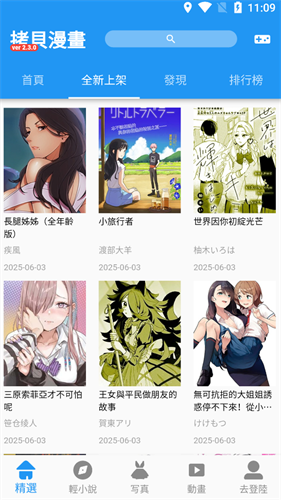
2、启动后直接进入首页界面。
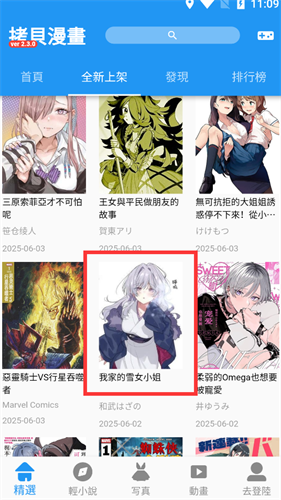
3、在首页随便选一本你感兴趣的作品。
4、等章节列表加载完成后,点击任意章节观看,顺手还能添加到书架方便追更。
相关问题
注册收不到验证码?
拷贝漫画支持免手机号注册,直接设置用户名和密码就能创建账号,不需要短信验证。
如果收不到邮件或短信,改用账号密码方式登录就行,操作更便捷。
阅读记录丢失怎么找回?
先确认是否登录了正确的账号,书架和进度都是跟账号绑定的,存在云端。
在“我的”页面下拉一下触发强制刷新,等几秒数据通常会自动恢复。
要是还没恢复,可以尝试退出账号重新登录,系统会重新同步云端记录。
漫画图片加载不出来?
检查一下当前网络状态,切换Wi-Fi和移动数据试试,或者关掉VPN类工具。
进设置里清理应用缓存,重启软件后再加载看看。
如果问题还在,可能是源站限制,换个时段访问或用加速线路试试。
版本更新后无法使用?
部分旧版安装包可能会被官方认证机制拦截,建议到本站下载最新官方版覆盖安装。
安装前最好先把旧版本卸载掉并清理残留数据,避免冲突。
等待大约一小时后再试,系统限制一般会自动解除。
注意事项
务必从本站获取安装包,避开第三方下载站点,以免被植入跟踪插件或恶意广告。
登录时建议使用非重要社交账号或临时邮箱,避免将常用密码与平台共用。
部分章节如果反复加载失败,可能是源站链接失效,尝试切换网络或稍等片刻,不要频繁重装App。
iOS用户若遇到“未受信任的企业级开发者”提示,需要去系统设置里手动信任描述文件才能正常运行。
夜间模式下亮度调节如果失灵,可以检查手机系统是否开启了自动亮度或省电模式,两者有时会起冲突。
评论区不要发广告或引流外链,否则账号可能被限制发言或封禁,申诉流程也比较麻烦。
离线缓存会占用较多存储空间,建议定期在设置里清理缓存,避免因内存不足导致闪退。
拷贝漫画评测
我用红米K70试了一晚上《海贼王》最新话,图片加载速度比我预想的快不少,连续翻页基本没有白屏卡顿。不过有个挺烦的地方——横屏模式下滑动翻页时手指稍微偏一点就会弹出菜单栏,看打斗场面时老被打断。另外发现评论区里藏着不少老哥做的冷门作品整理,算是意外收获吧。
更新日志
修复了部分Android 14设备上登录界面输入法遮挡确认按钮的毛病。
优化了图片预加载逻辑,翻页时等待时间明显缩短。
调整了书架同步机制,多设备间进度冲突的概率降低了。
评论区现在支持发送图片,可以截图分享名场面了。
解决了iOS端横屏模式下亮度滑块操作失灵的老问题。
同类热门软件
哔哩哔哩漫画:弹幕氛围组担当,正版日漫签到手软。
快看漫画:条漫排版教科书,国创独播量大管饱。
腾讯动漫:IP大户稳坐头把交椅,特效级画质体验。
咚漫:韩式滤镜专业户,台词气泡设计感十足。
漫画台:免流福利收割机,签到阅点白嫖到底。
动漫之家:老司机隐藏关卡,社区考古挖掘快乐。