FileCommander是一款功能全面的安卓文件管理软件通过智能识别技术自动整理设备中的各类文件,简化了用户的日常管理流程,整合了高效的文件操作与安全保护机制,并支持跨设备访问,为用户提供一个清晰、可靠且功能强大的数字内容管理中心。
File Commander怎么删除记录
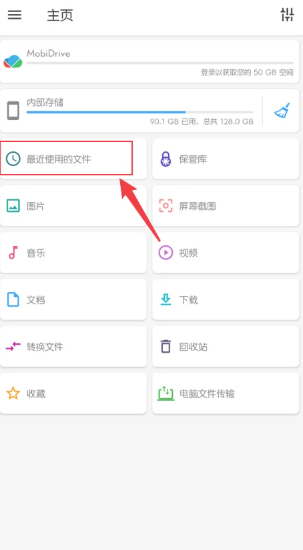
1.软件打开后,点击最近使用的文件,
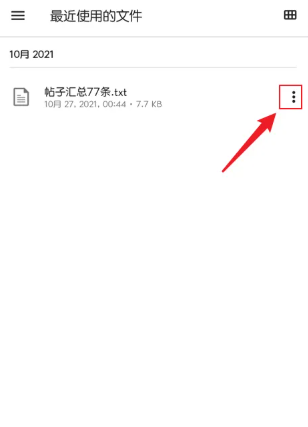
2.在最近使用的文件页面中,点击文件后面的三个点,
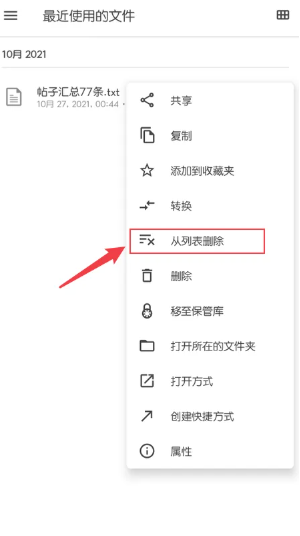
3.在展开的选项中,点击从列表删除,
(注:是点击从列表删除,不是点击删除,点击删除会直接删除原文件)
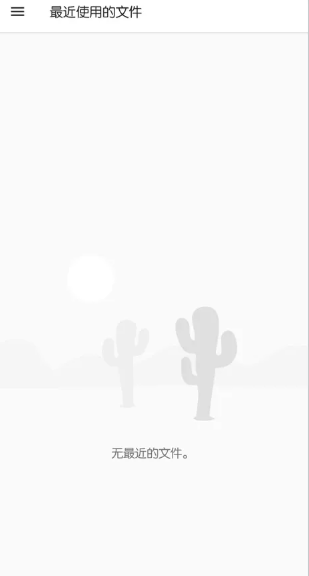
4.操作完成后,文件使用记录删除完成。
文件指挥官app怎么自定义首页
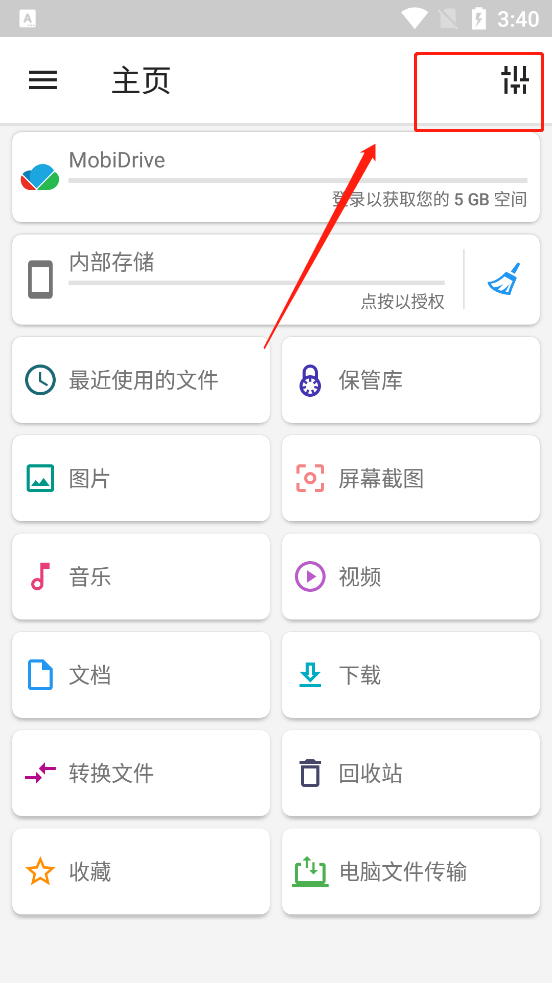
1、从本站下载并安装文件指挥官,打开点击图示位置
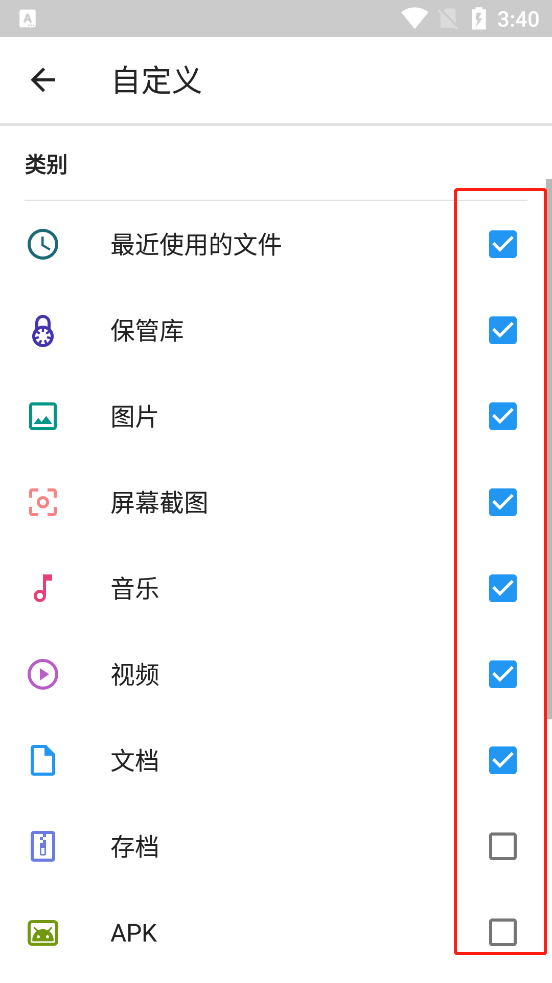
2、在右侧进行勾选,将需要的留下
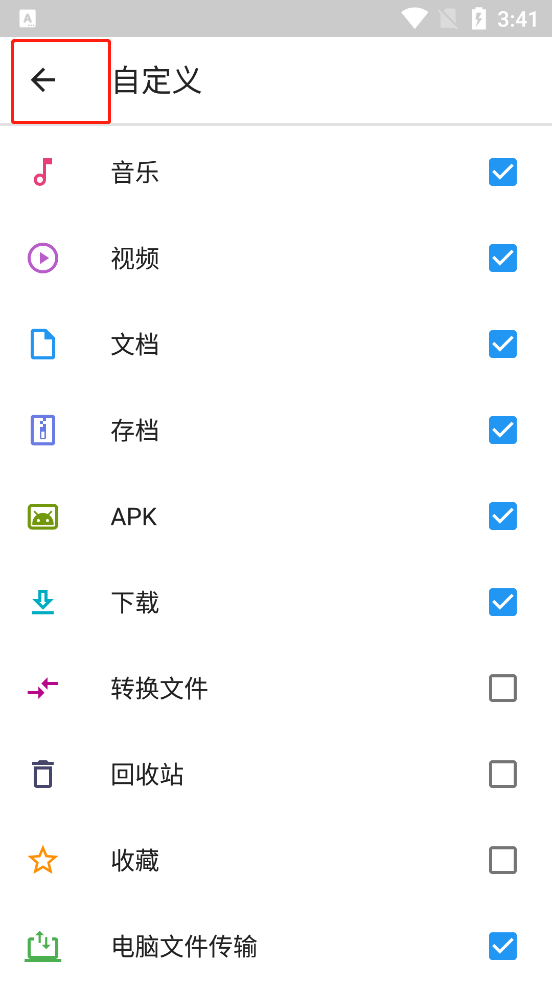
3、勾选完成后点击图示位置退出该页面
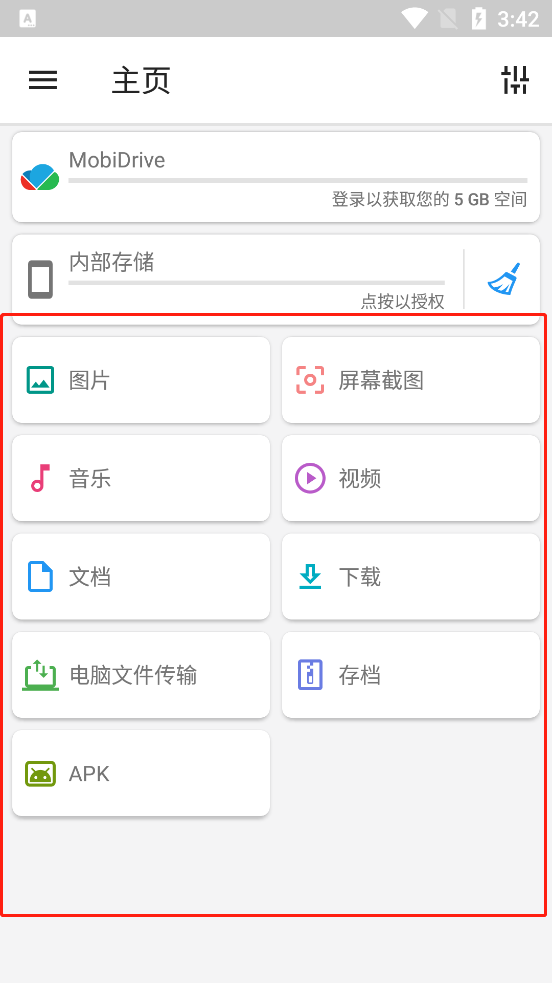
5、如此,首页功能就自定义完成了
软件特色
智能文件归类
系统能够自动扫描并识别图片、视频、音频及文档等文件,将其归纳至对应的分类视图中,极大提升了文件检索的效率。
安全删除机制
内置的回收站功能为所有删除操作提供临时存储区,有效防止因误操作导致重要数据被永久清除。
多功能格式转换
集成强大的文件转换引擎,支持超过一千两百种格式的文档、图像与媒体文件进行相互转换,解决格式兼容性问题。
可视化存储分析
通过直观的图表展示存储空间的使用分布,帮助用户快速了解各类文件所占容量,为清理决策提供数据支持。
软件功能
隐私安全保护
提供文件与文件夹的加密及隐藏选项,确保个人敏感信息不被未经授权的访问,强化了数据私密性。
远程文件访问
支持通过局域网或互联网从其他设备远程连接并管理本地存储内容,实现了灵活便捷的跨设备文件操作。
高效文件操作
集成了批量复制、移动、压缩、解压以及重命名等高级文件处理选项,满足用户对文件进行系统化管理的需求。
推荐理由
自动化管理节省时间
基于内容的自动分类逻辑,免去了手动创建和整理目录的繁琐步骤,显著降低了文件管理的时间成本。
数据丢失风险管控
回收站机制作为删除操作的安全网,从根本上降低了因失误造成数据永久性丢失的可能性与用户的焦虑感。
打破格式使用壁垒
广泛的格式转换能力确保了文件在不同平台和应用间的通用性,消除了因格式不兼容带来的使用障碍。
精准定位空间占用
清晰的存储分析图表能迅速揭示占用大量空间的文件类型或具体项目,指导用户进行精准有效的存储空间释放。
相关问题
如何快速找到最近使用的文件?
启动应用后,主界面会直接显示最近访问过的文件列表,在此区域快速定位并继续处理近期项目。
怎样对文件进行批量操作?
在浏览界面长按选中一个或多个文件后,即可调出功能菜单,选择复制、移动、压缩或重命名等指令进行批量处理。
如何按类型浏览所有媒体文件?
进入应用内的分类视图,所有图片、视频、音乐和文档会被自动分组陈列,点击相应类别图标即可浏览该类型全部内容。
文件分享有哪些途径?
选中目标文件后使用分享功能,可以选择通过蓝牙、电子邮件、即时通讯工具或上传至各类云存储服务进行发送。
如何清理访问记录而不删除原文件?
在最近文件列表中,点击特定项目旁的功能菜单,选择从列表中移除选项,即可清除访问历史,原文件仍保留在原始位置。