

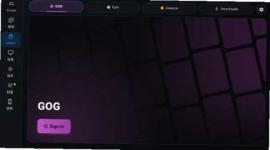
droiddeck模拟器天玑版是一款开源工具,让安卓手机在本地运行Steam游戏,针对联发科天玑芯片在画面渲染和帧率上做了专门调校,登录账号后从库里下载并启动PC游戏,既不需要串流也不用刷机,通勤路上掏出来就能接着玩。
droiddeck天玑版怎么玩steam游戏
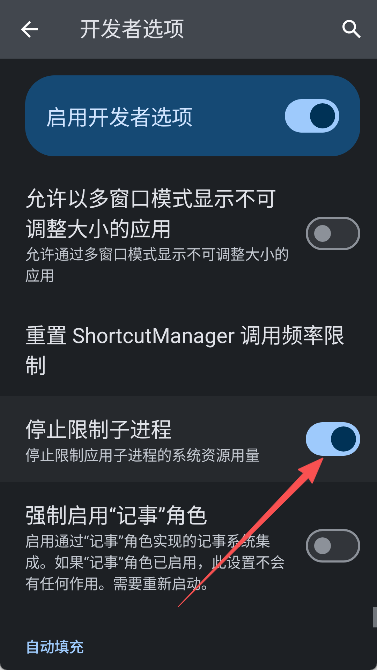
1、进入设置→开发者选项,把“限制子进程”关掉,这是Steam能否启动的前提,漏掉会直接启动失败。
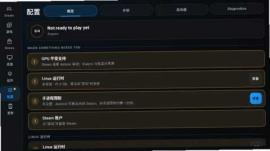
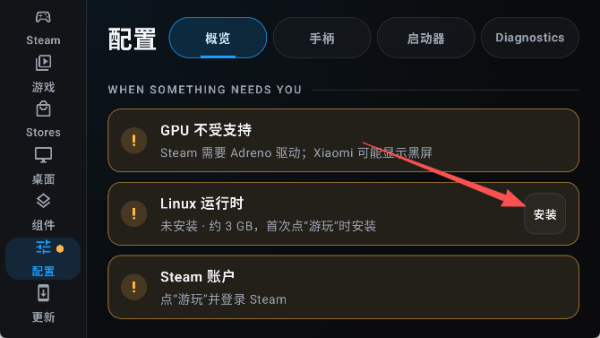
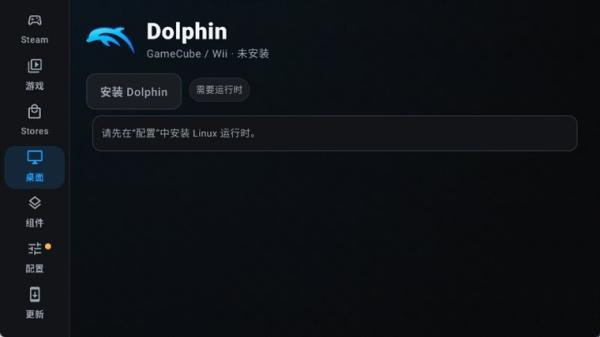
2、首次启动后按引导安装约3GB的Linux运行时,需要桌面和模拟器再额外装Desktop&apps组件。
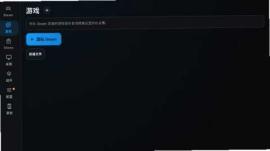
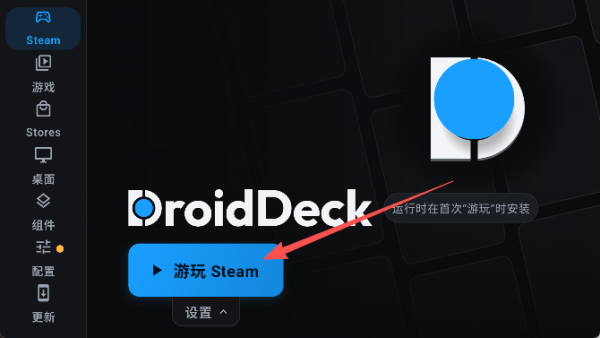
3、回到Steam页面点击“游玩Steam按钮”(0.3.0版后启动从约31秒缩短到约6秒)并登录账号。
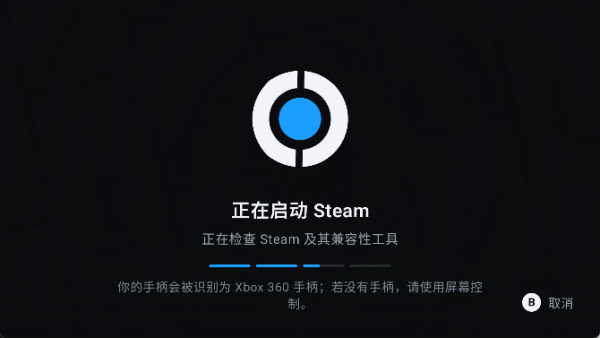
4、等待Steam客户端首次自动更新完成,即可像Steam Deck一样浏览游戏库并启动Windows游戏。
droiddeck天玑版怎么安装模拟器
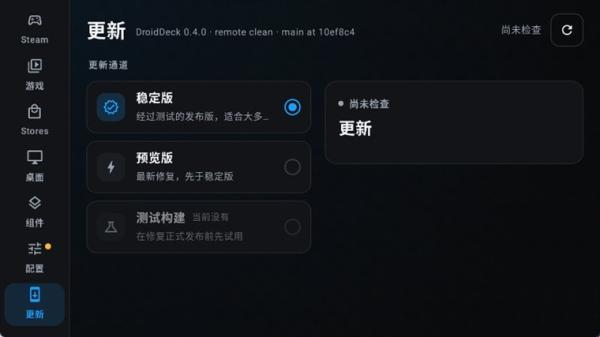
1、打开droiddeck天玑版,点击界面中的“组件”选项。
2、在组件列表中浏览并选中你需要安装的模拟器。
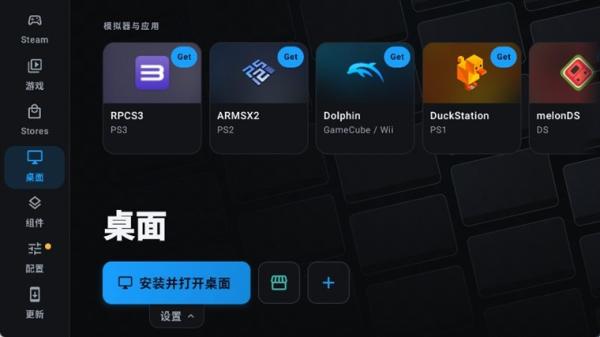
3、确认选择后,点击“安装”按钮,等待系统自动完成下载与配置。
相关问题
天玑芯片能跑吗?
能跑,天机版就是给联发科芯片专门调的。
但别指望3A大作满帧,独立游戏和老游戏更稳。
具体兼容性看游戏,建议先拿小体量的试手。
需要Root吗?
不用,装完关掉子进程限制就能启动。
整个Linux环境跑在安卓容器里,不动系统分区。
刷机那套完全用不上,风险低很多。
占多大空间?
运行时大约3GB,装完才能进Steam。
游戏另算,一个3A几十G很正常。
手机存储紧的话先清点东西再装。
能接手柄吗?
蓝牙或有线都认,Xbox和PS5手柄插上自动映射。
没有手柄就用屏幕虚拟按键,区域放大了误触少一些。
天玑版对掌机摇杆的自定义映射也做了支持。
小编推荐同类软件
Winlator:用Wine容器跑Windows程序,老游戏兼容面比同类宽。
Mobox:Termux上折腾Box64方案,命令行玩家折腾空间大。
ExaGear:老牌x86模拟器,策略类游戏跑起来相对稳。
Cassia:主打轻量启动,低配天玑机型也能试着开。
GameHub:整合多平台游戏库,找已装游戏比翻目录快。
Pluvia:界面简洁偏触屏操作,不接手柄也能凑合玩。
注意事项
1、安装包只认本站来源,第三方渠道的改包可能夹带后门,账号密码有被窃取的风险。
2、关闭“限制子进程”会放开后台管控,别同时挂一堆来路不明的应用,避免权限被滥用。
3、游戏文件建议放独立目录并自行备份,容器环境重装或崩溃时数据可能一并丢失。
4、天玑中低端芯片不要硬上大型3A,帧数崩了还容易触发过热降频,先拿独立游戏试水。
5、部分游戏在Proton兼容层下启动即闪退,属兼容性限制,反复重装解决不了。
6、桌面模式和Decky插件属实验功能,开关后可能导致Steam大屏失效,非必要别乱动。
7、运行时下载占用约3GB,空间不足时安装会中断且不提示,装前先确认剩余容量。
droiddeck天机版评测
Redmi K70 Ultra上跑了一把,进Steam大屏比我猜的快,登录到看见库十来秒。试了个视觉小说顺得没话说,换吃配置的游戏机身温度蹭蹭涨,边框烫手。最别扭的是侧边菜单呼出区,横屏握着左手拇指老够不着,每次得挪手。
更新日志
修复天玑启动闪退。
优化画面渲染。
降低待机耗电。
调整侧边菜单呼出区域,横屏触达更顺手。
补充部分手柄型号的自动映射。