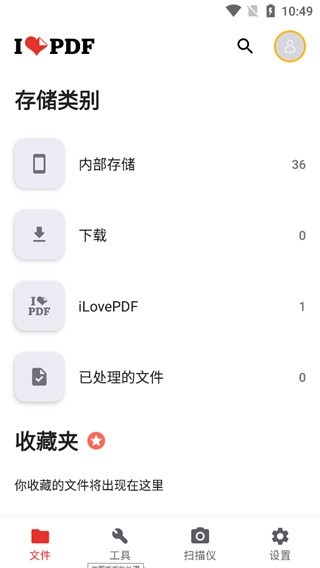
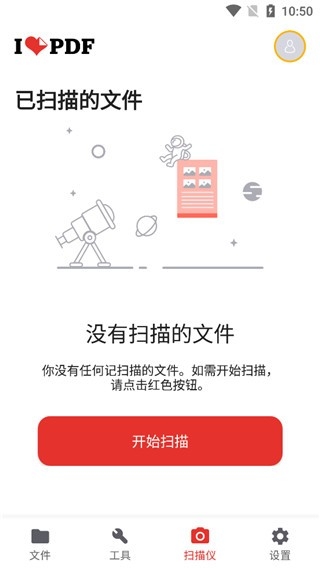
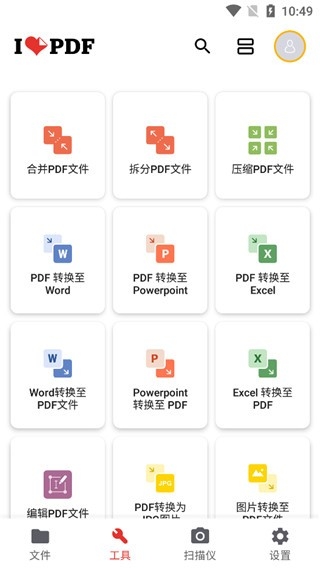
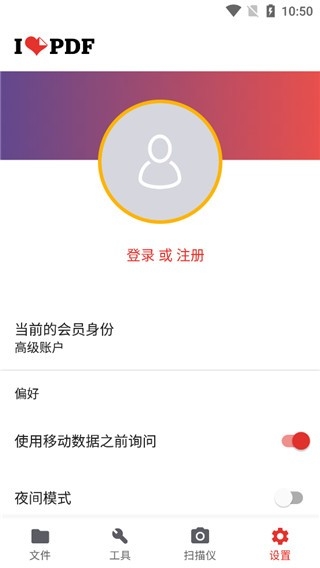
ilovepdf中文版是一款集成了多种PDF处理能力的综合性移动办公软件,面向个人用户和企业场景下的文档管理需求而设计。它把格式互转、内容编辑、页面重组和文件瘦身等高频操作整合到了一起,让用户不必打开电脑,直接在手机上就能搞定大多数PDF相关事务,大幅提升了移动办公的灵活性和响应速度。
iLovePDF怎么设置中文
1、启动应用后停留在主界面;
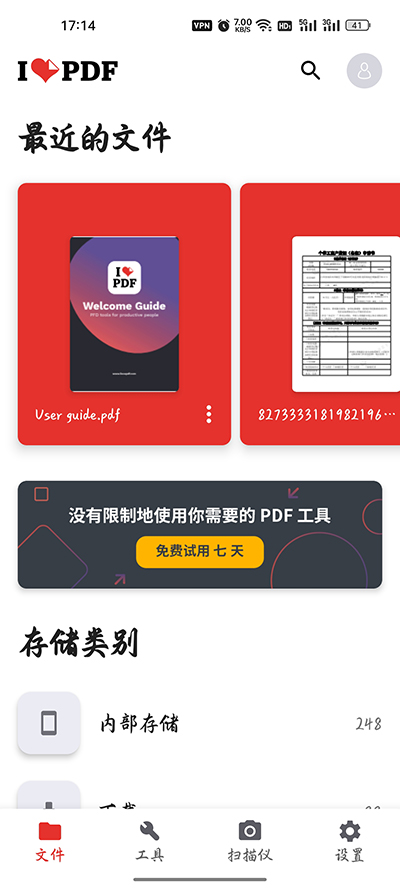
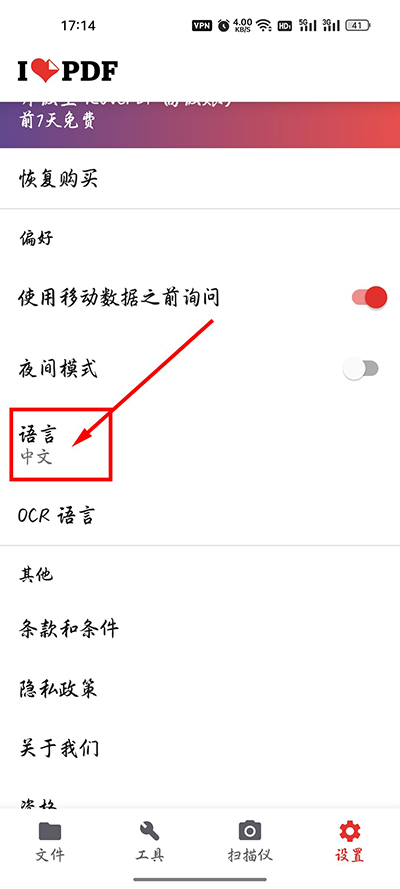
2、点击底部导航栏的“设置”入口,进入后找到“语言”选项并点击;
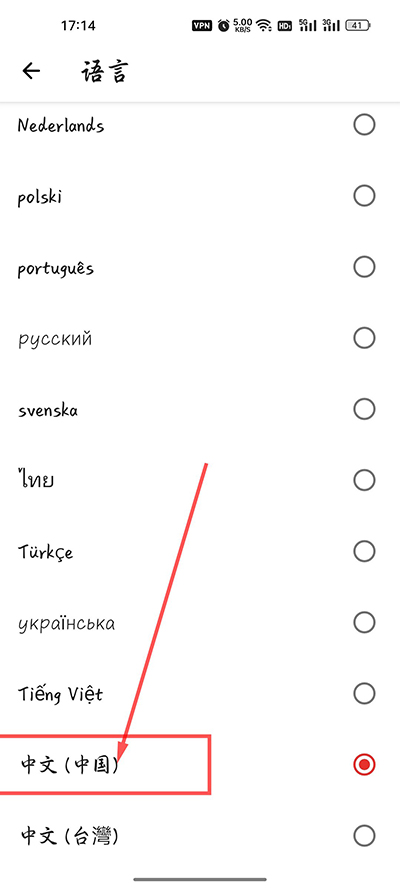
3、在语言列表中向下滑动,选中“中文”即可完成界面切换。
软件功能
OCR文字识别转换
针对扫描版PDF或图片中的文字内容,运用光学字符识别技术,将其准确提取并转换为可编辑、可复选的文本格式,解决了从纸质文档或图片中获取信息的难题。
交互式电子签名
提供便捷的电子签名创建与嵌入工具,用户可直接在触控屏上手写签名或导入预设的签名图片,并将其安全地添加至PDF合同的指定位置,简化了远程签署流程。
精准页面内容管理
允许用户对多页PDF文档进行精细化的页面级操作,包括选择性旋转方向、提取特定页面范围内的图片、批量添加或自定义页码格式,满足复杂的文档重组需求。
注意事项
请通过本站或官方应用商店获取安装包,非正规分发渠道可能植入恶意代码或窃取本地文件内容。
OCR文字识别和云端同步功能需要联网使用,断网状态下只能执行本地浏览和基础编辑操作,功能会受限。
批量处理大体积PDF时,设备内存不足可能导致应用闪退或任务中断,建议单批次文件总数控制在20个以内。
电子签名一旦添加到文档中即与页面绑定,无法单独擦除或撤回,签署前请仔细核对合同内容和签名位置。
压缩功能提供多档位选项,选择深度压缩时可能降低图片清晰度,正式提交前建议用预览功能检查输出质量。
处理涉及个人隐私或商业机密的文档时,建议优先使用离线模式,避免文件上传至云端服务器。
推荐理由
处理速度与质量兼顾
底层处理引擎经过深度优化,在执行格式转换、合并拆分等任务时,能够在极短时间内完成,并保持输出文档与原文件在排版和内容上高度一致。
操作门槛低易上手
功能分类明确,导航逻辑清晰,即便是初次接触PDF处理的用户也能根据引导迅速找到对应工具,无需复杂学习即可完成专业级操作。
支持批量任务处理
具备强大的批量处理能力,可一次性对多个文档执行如格式统一转换、合并为一个文件或整体压缩等操作,显著提升批量文件处理效率。
多语言界面支持
内置包括简体中文在内的十余种语言界面,方便全球不同地区的用户使用,消除了语言障碍,提供了更友好的本地化体验。
相关问题
如何将图片转为PDF?
在软件主界面选择JPG转PDF工具,导入单张或多张图片,可调整页面顺序、方向和边距,确认后即可生成高质量的PDF文档,操作简单快捷。
能否编辑PDF里的文字?
对于由Word等生成的PDF,可直接转换为Word格式进行编辑。对于扫描件,需先使用OCR功能识别文字,生成可编辑的文本文件后再进行修改。
如何压缩过大的PDF文件?
使用压缩PDF功能,软件会自动分析文档内容并提供不同压缩等级选项,在清晰度可接受的范围内有效减小文件体积,便于存储和传输。
软件是否安全可靠?
处理过程通常在本地设备或加密服务器上进行,文件在上传后一段时间会自动删除。对于敏感文件,建议在本站下载正版软件,并优先使用离线模式处理。
更新日志
新增“PDF转CAD”功能,支持将矢量PDF导出为.dwg格式文件。
优化OCR引擎的识别准确率,对印刷体中文和英文混合文本的识别精度提升约12%。
修复部分Android机型上批量合并时页面顺序错乱的Bug。
调整页面提取功能的交互流程,现在支持跨文档拖拽插入页面。
小编推荐同类软件
WPS Office:
全功能办公套件,PDF编辑阅读一体化。
Adobe Acrobat Reader:福昕PDF阅读器:老牌PDF工具,批注体验最接近桌面版。
PDF Expert:iOS端PDF效率王者,标注和表单填写体验流畅。
迅捷PDF转换器:格式支持超全面,转Word/Excel/PPT速度飞快。
扫描全能王:手机扫描神器,自动切边和增强比扫描仪还稳。
iLovePDF评测
用小米14 Pro压了一周的合同和扫描件,压缩速度比我想象中快不少,一个30页的彩色PDF不到十秒就处理完了。最意外的是OCR识别中文扫描件居然没乱码,连表格里的数字都抓得准。槽点只有一个——批量合并时不能手动拖拽调整页面顺序,得先排好文件名再导入,稍微有点不方便。日常工作跑文档够用了,至少不用再为PDF来回开电脑。