
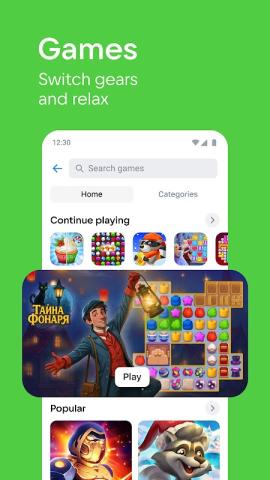

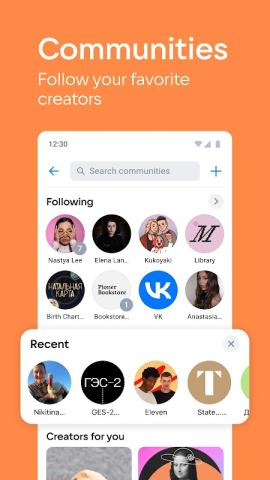
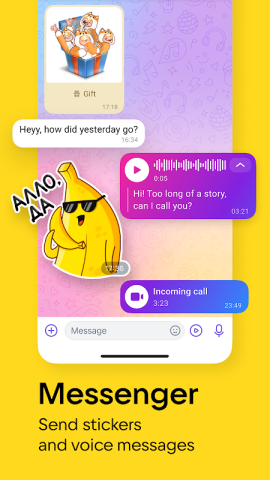

vk社交软件是一款兼顾通讯效率和隐私保护的即时聊天工具,俄罗斯vk安装包支持文字、语音和视频通话,所有对话都经过端到端加密,确保信息不会被第三方截获。它还内置了阅后即焚、群组管理和跨平台同步功能,日常社交和团队协作都能用,下载就能上手,不需要复杂配置。
Vk网页登录入口
vk网页版怎么登录:https://vk.com/
VK安装教程
先到本站找到VK的下载页面,根据设备类型选好对应的版本,点下载按钮把安装包保存到本地,通常几秒钟就能下完。
下载后直接打开安装包,系统可能会弹安全提示问是否允许运行,点确认或允许继续。接着按屏幕指引选安装位置和快捷方式,默认设置基本够用。
等进度条走完程序会自动把文件复制好,完成后桌面会出现VK图标,双击打开就能进登录界面了。如果安装报错,可以看看磁盘空间够不够,或者暂时关掉安全软件再试一次。
vk怎么注册
打开vk官网,进到注册页面。
在主页点注册按钮。
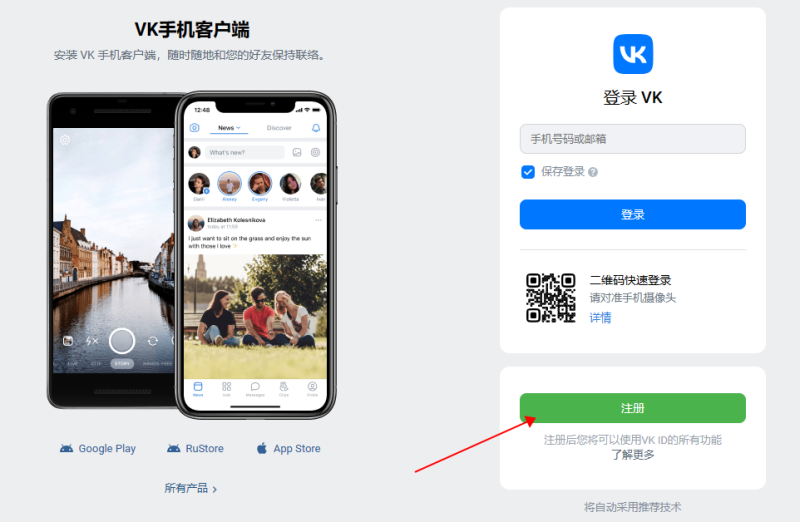
输入大陆手机号,记得把默认的+7区号改成+86。
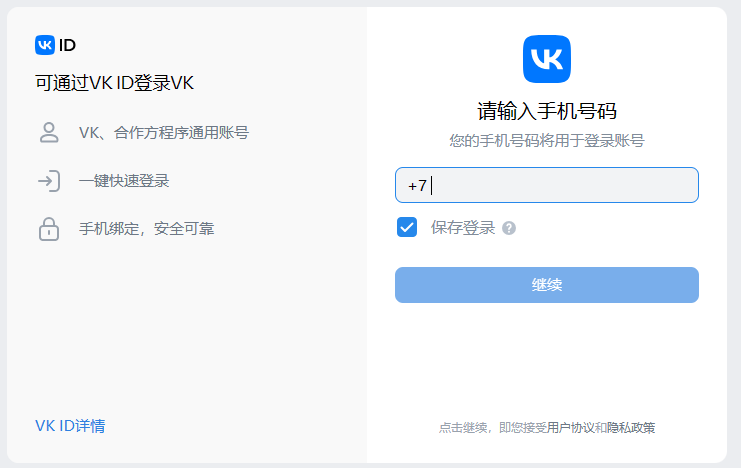
点继续,系统会发验证码到手机。
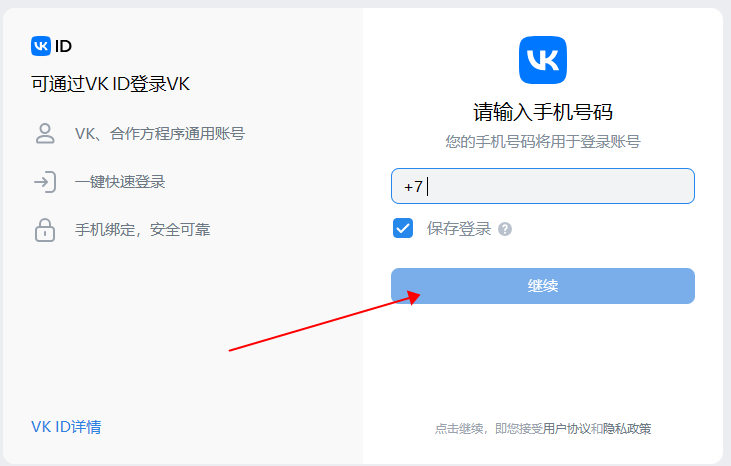
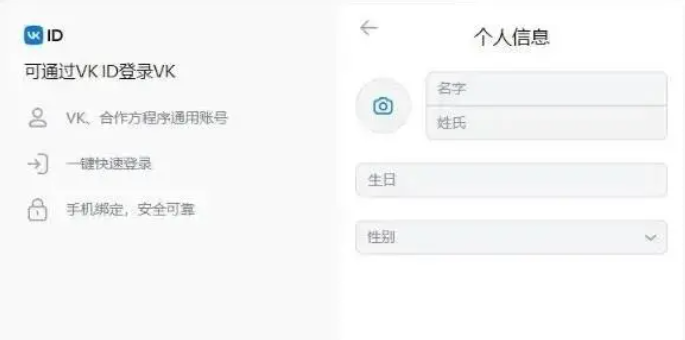
填好验证码点继续,然后完善个人信息,尽量真实填。
接着设置密码和验证图片识别,城市和大学那步可以跳过,如果要填得用俄语才能识别。
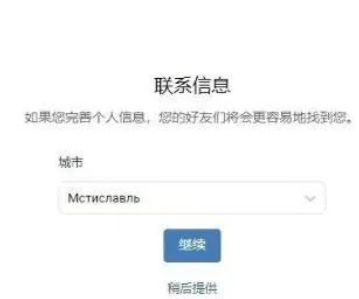
下一步需要提供一个安全邮箱,可以现在填也可以稍后再补。

到这里账号就注册好了,点继续就进到个人主页。
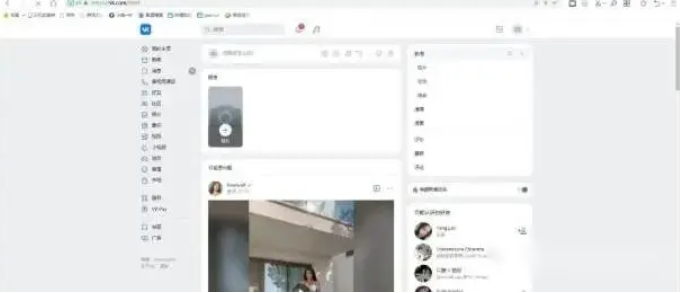
vk怎么设置中文
打开vk.com页面,点工具选项。
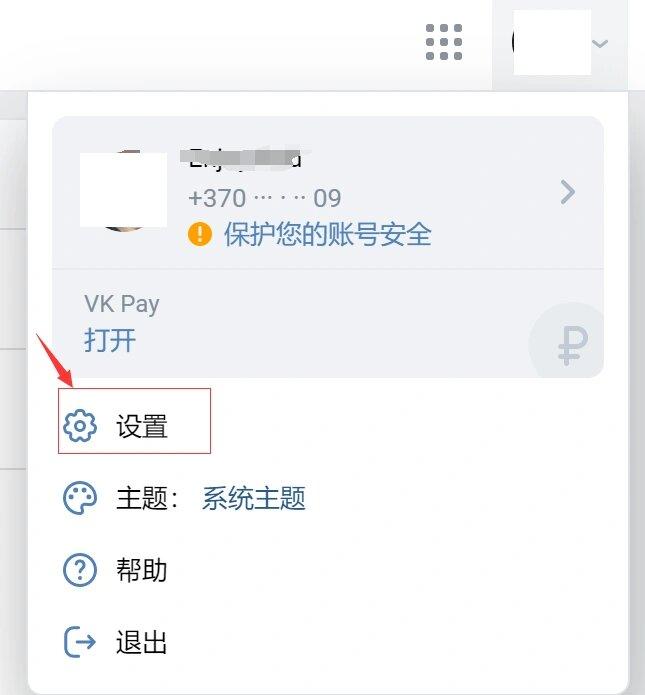
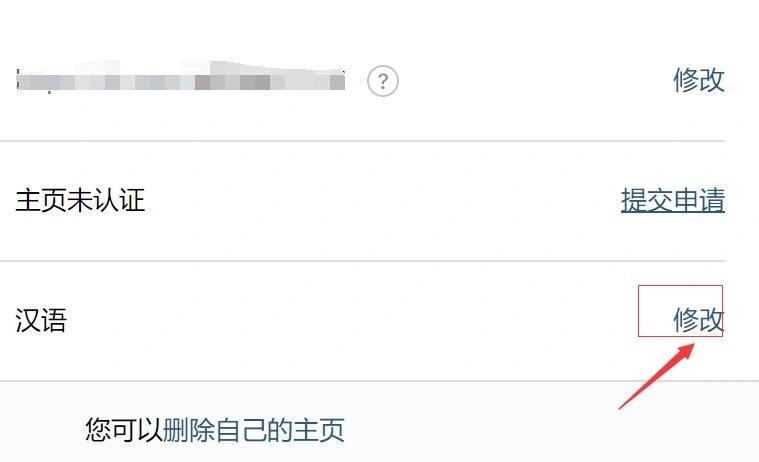
拉到页面底部,点最右边的修改按钮。
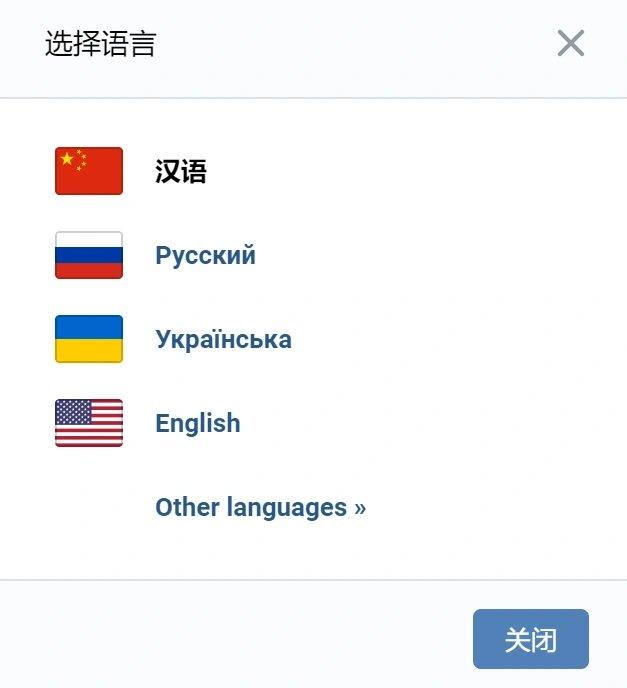
在弹出的语言列表里选中文就行了。
vk怎么改用户名
进到VK主页。
点左上角头像或者Home入口。
点My profile。
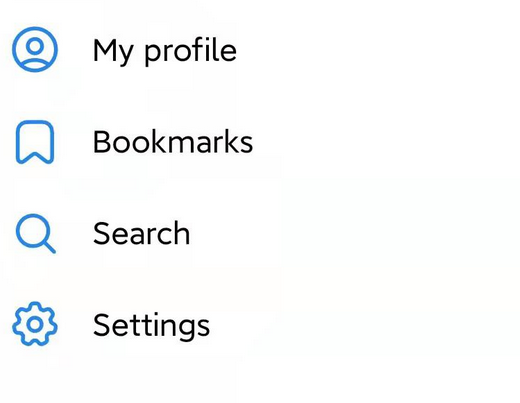
点Edit打开Profile界面。

选Basic info进基础信息页面。
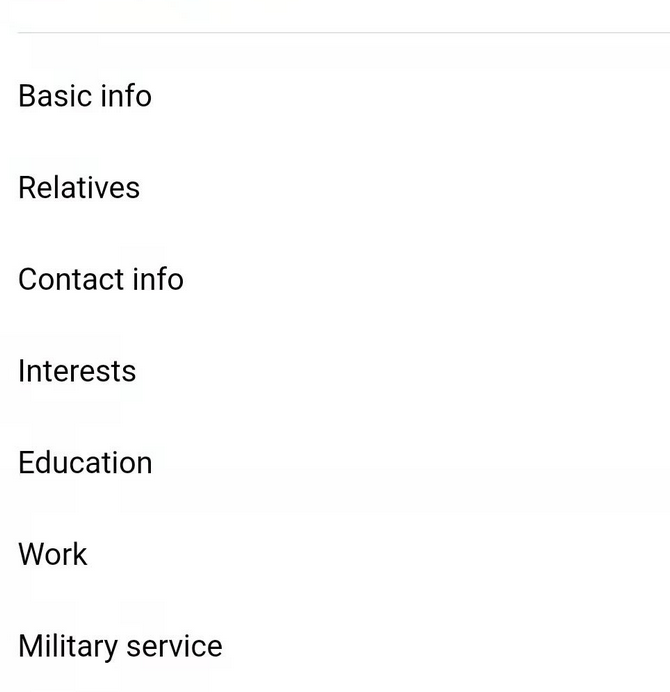
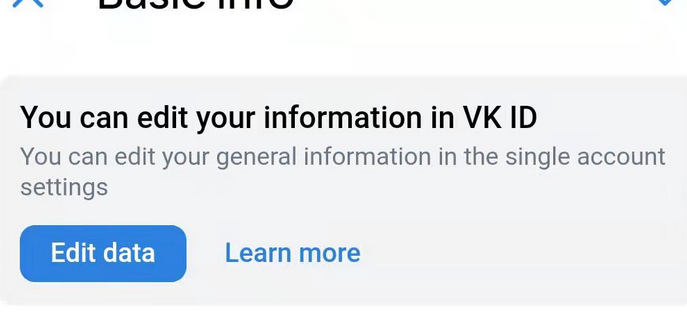
点Edit data进编辑界面。
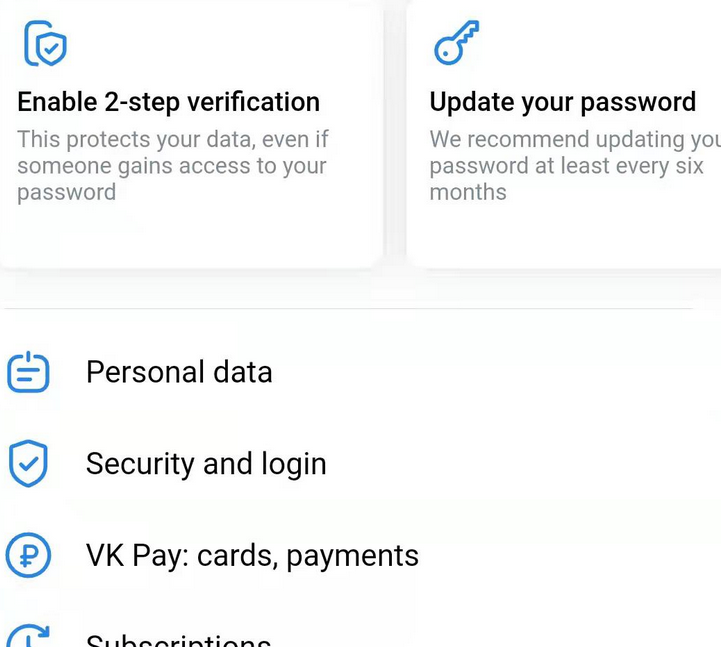
选Personal data,在这里改个人信息。
VK优势
加密级别高
数据加密达到军用标准,聊天记录和文件传输都受到充分保护,黑客或者网络服务商都读不了内容。
消息传递快
服务器分布全球多个地方,消息延迟很低,不管对方在哪都能实时收发,通话质量也比较稳。
去中心化账户
不需要绑定手机号或邮箱,注册时只生成一串唯一识别码,个人隐私得到最大程度保护。
软件功能
加密语音通话
弱网环境下能自动调整码率,保证通话不断线,音质也清晰。
群组权限管理
管理员可以设置发言、邀请、文件分享等细分权限,团队协作场景很实用。
跨设备同步
手机、平板和电脑可以同时登录,会话记录实时保持一致。
自定义主题
界面配色和提醒方式都可以按自己习惯调整。
VK怎么用
从本站下载安装后打开VK,首次使用需要创建新账户或者导入助记词恢复身份,设置登录密码并记牢,之后每次启动通过密码解锁进入主界面。
在主界面点右上角搜索图标,输入对方ID或扫二维码就能添加联系人。加好后从聊天列表点对话框,输入文字或点话筒发语音,也可以点相机图标发起视频通话。
要建群组的话点左上角菜单按钮选新建群聊,勾选联系人然后设定群组名和头像。群组里所有消息同样受到端到端加密保护,成员互动完全私密。
更新日志
修复低版本系统上的闪退问题。
优化群组消息加载速度。
新增贴纸表情包合集。
改进视频通话降噪算法。
相关问题
VK怎么注册?
下载安装后打开软件,点创建新账户。
系统会生成一组助记词,用纸笔记下来放好。
设一个六位以上的登录密码,确认后账户就注册好了。
消息发不出去?
先检查网络是不是正常,可以切WiFi或者流量试试。
对方把你拉黑了也会导致发不出去,换个联系人测一下就知道。
还不行就退出重新登录,或者从本站下最新版覆盖安装。
忘记密码怎么办?
VK不存用户密码,只能靠助记词来重置登录凭证。
登录界面点忘记密码,然后输入12个单词的助记词。
验证通过后就能设新密码了,助记词一定得保管好。
能不能多设备登录?
支持手机、电脑和平板同时在线,消息自动同步。
每个设备需要单独用密码或扫码登录。
可以在设置里查看已登录设备列表,远程踢掉陌生的设备。
软件评测
用了VK大概两周,最直接的感受就是速度快,发图片视频基本秒到,通话也很清楚。加密这块虽然看不见摸不着,但心里踏实。界面偏简洁实用,没有那些花哨的东西分散注意力。群组管理功能对于经常组织活动的人来说挺顺手,整体是个靠谱的聊天工具。
安装与使用注意事项
卸载旧版
如果之前装过VK的老版本或者修改版,先卸载干净再装新版,避免签名冲突导致安装失败或功能异常。
权限设置
首次启动会请求存储、相机和麦克风权限,存储用来收发文件,相机扫码和视频通话用,麦克风打语音电话用。建议都允许,不然核心功能会受限,可以在系统设置里手动补开。
助记词备份
注册时生成的助记词是找回账户的唯一凭证,一定用纸笔抄下来放在安全的地方,不要截图存手机里,也不要发给任何人。