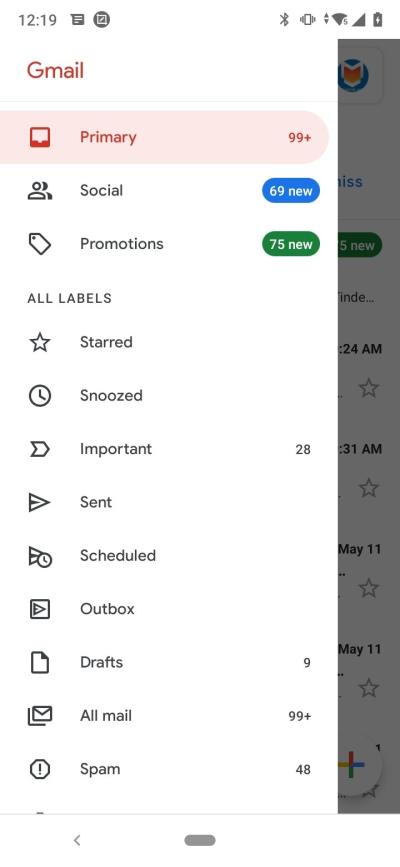
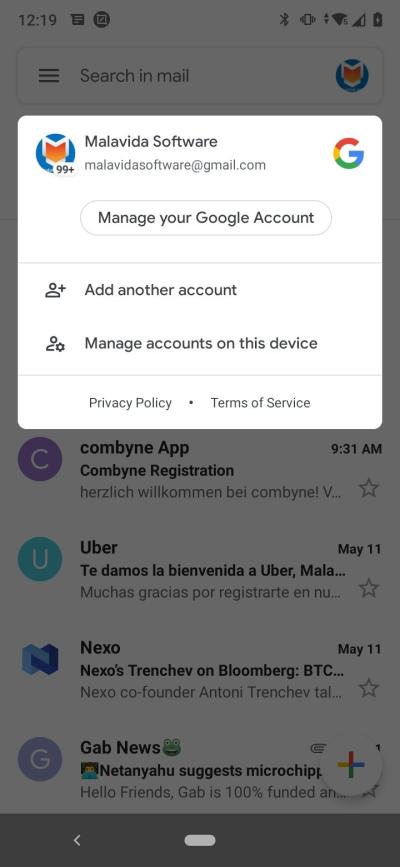
Gmail国际版是一款由谷歌公司开发的全球化电子邮件服务,集成了先进的邮件管理、即时通讯与云存储功能。以高效稳定的性能、强大的安全防护体系和智能化的用户体验为核心,支持跨平台同步与多语言界面,帮助全球用户实现安全便捷的邮件收发与信息管理。
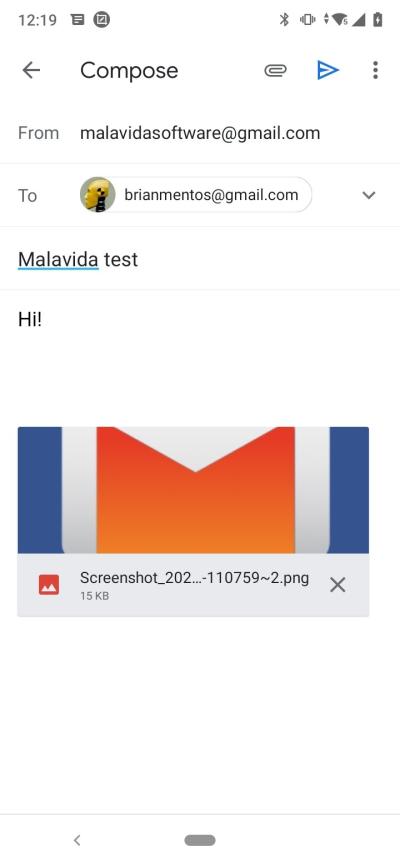
谷歌邮箱怎么发邮件
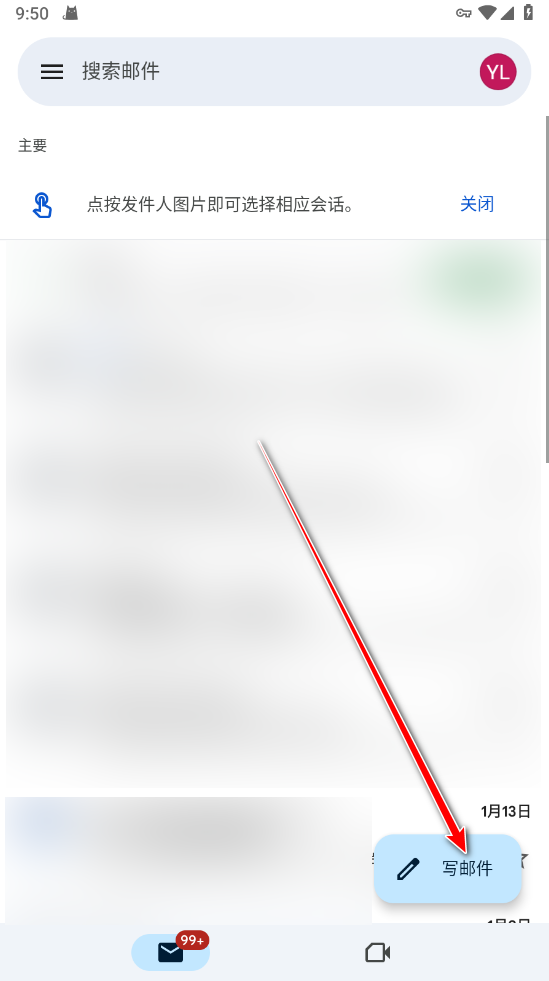
1.打开谷歌邮箱,点击下方的写邮件
2.输入收件人,主题和正文内容
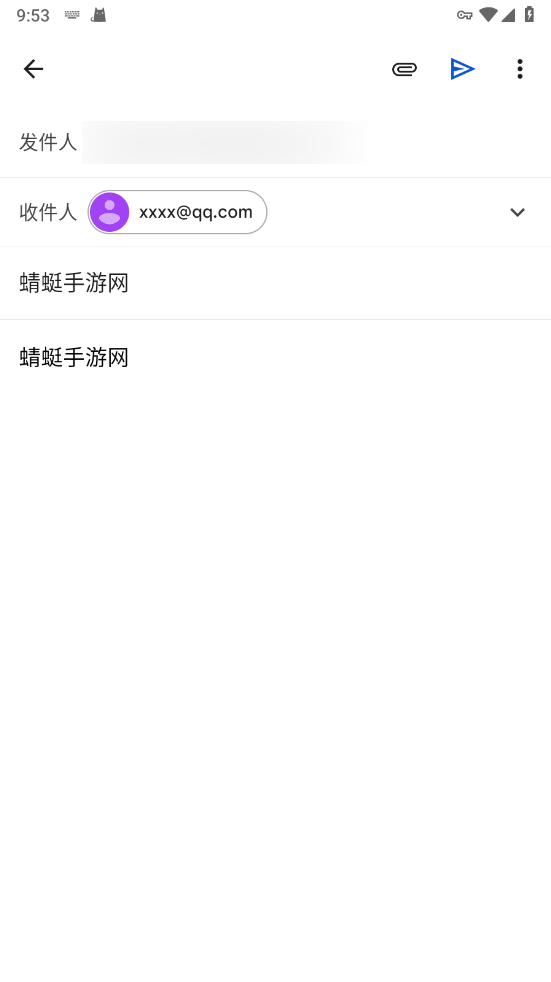
3.然后点击发送按钮即可
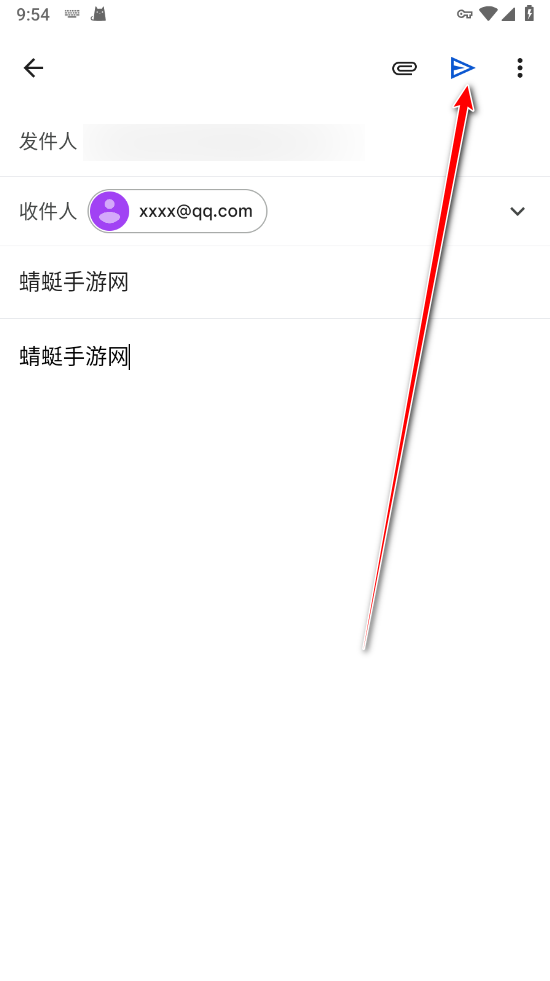
谷歌邮箱怎么发文件
1.打开谷歌邮箱,点击下方的写邮件
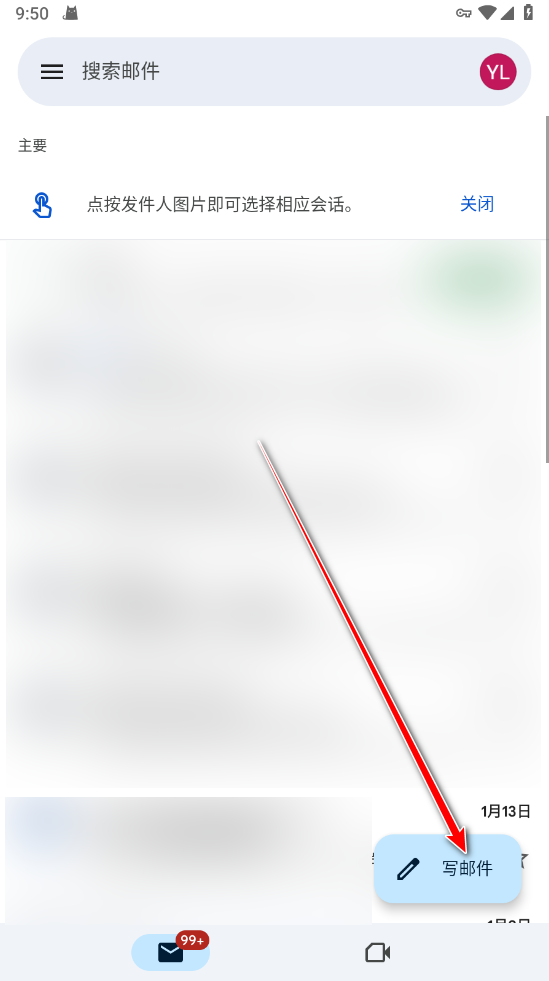
2.输入收件人,主题和正文内容
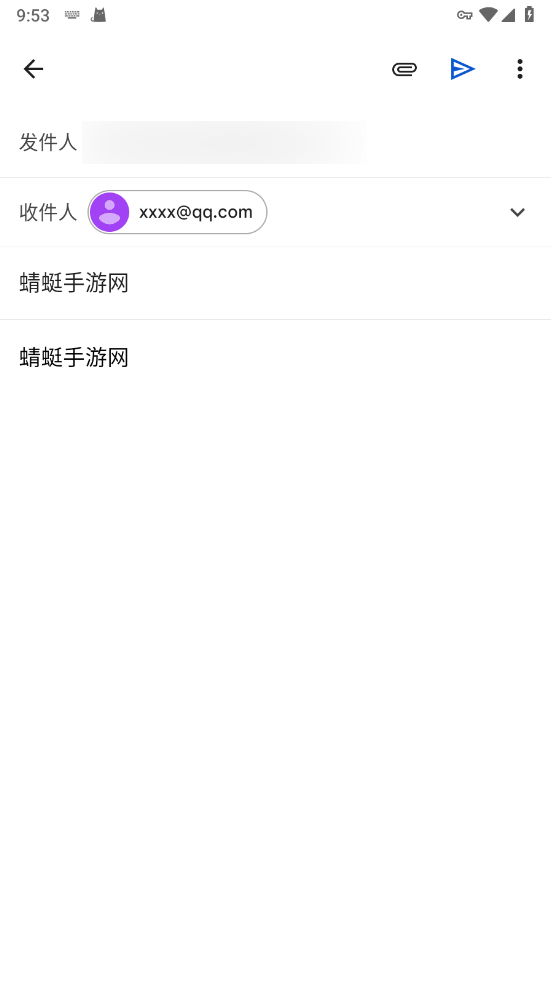
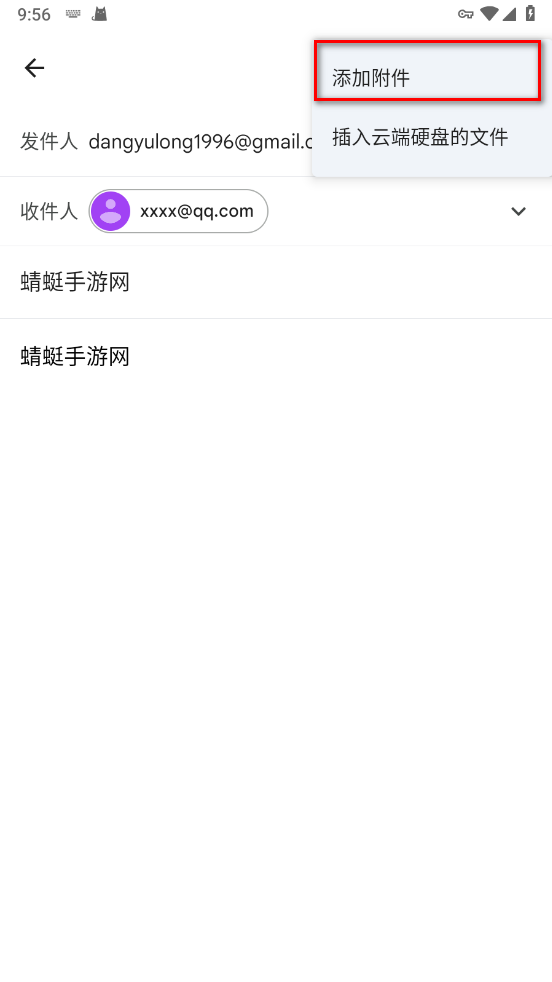
3.点击右上角的附件按钮
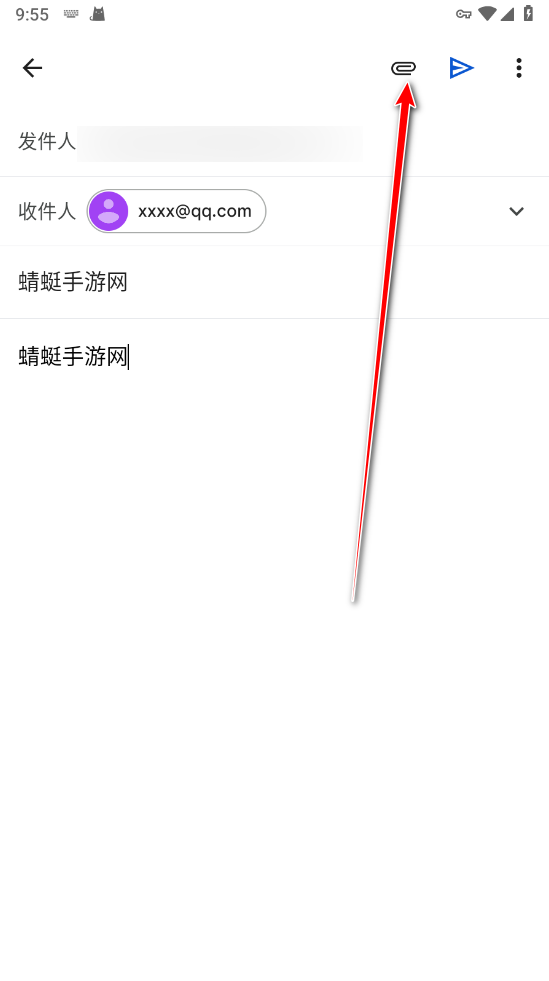
4.选择添加附件
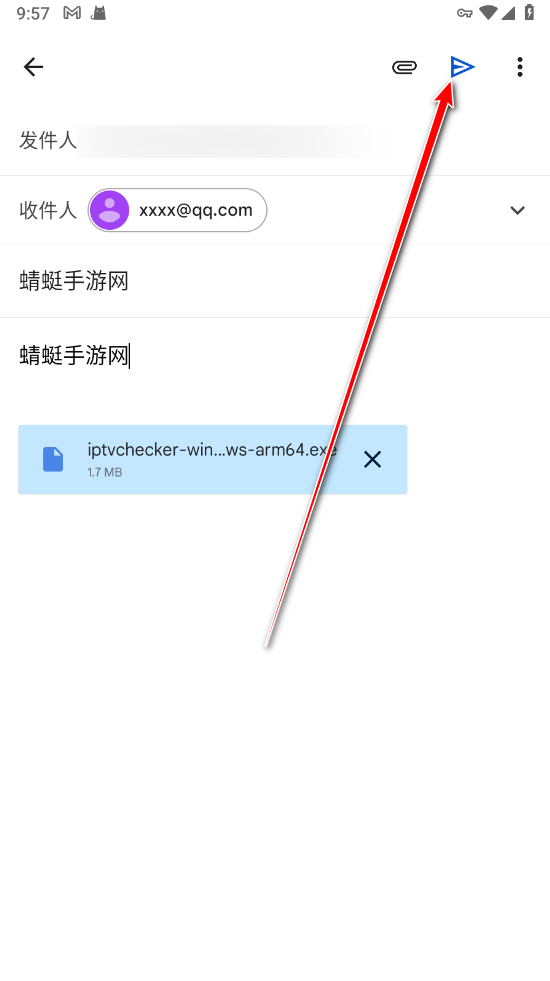
5.选择好自己想要发送的文件之后,点击右上角的发送即可
gmail邮箱登陆入口
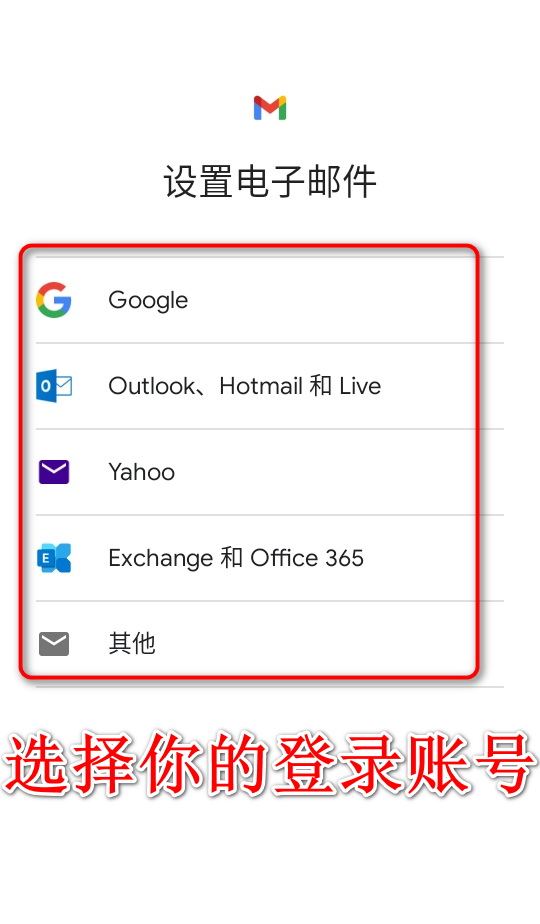
1.在本站下载完gmail后打开软件,在进入首页中选择你的登录账号
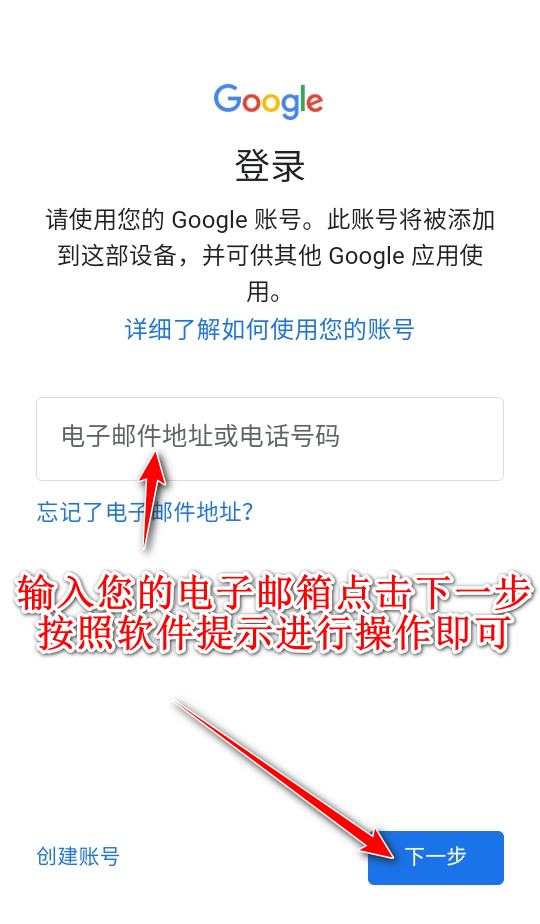
2.选择账号之后输入您的电子邮箱点击下一步按照软件提示进行操作即可。
gmail邮箱怎么注册
1.打开浏览器:
打开你喜欢使用的网络浏览器,如谷歌Chrome.Mozilla Firefox等。推荐使用谷歌浏览器。

2.访问Gmail网站:
在浏览器地址栏输入 "www.gmail.com",然后按下 "Enter" 键。
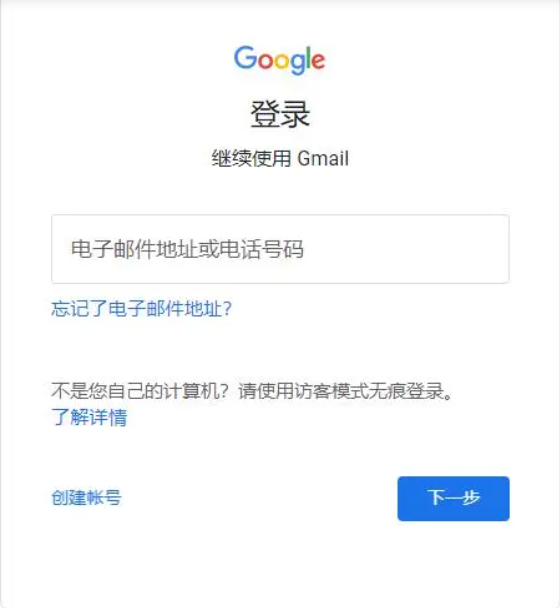
3.创建新账号:
在Gmail登录页面,点击“创建账号”按钮,这将引导你进入创建账号的流程。
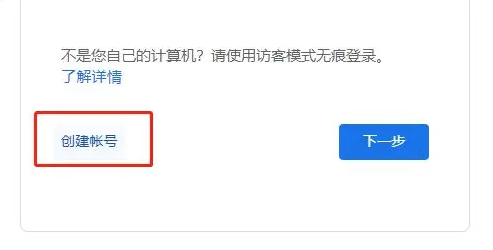
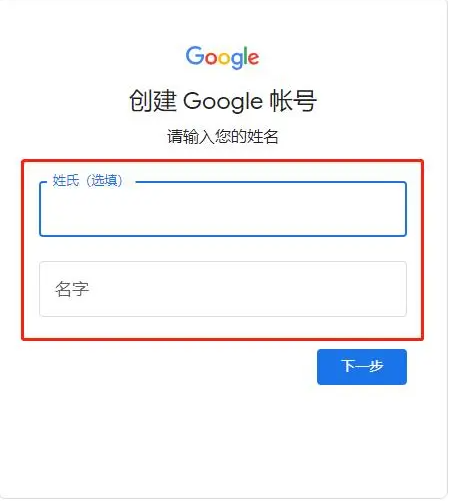
4.填写个人信息:
名字和姓氏:输入你的真实名字和姓氏。
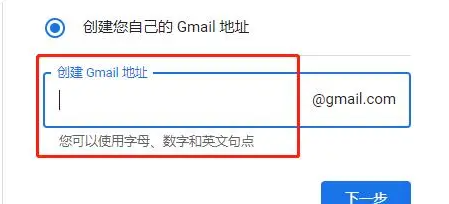
用户名:选择你想要的邮箱地址,这将成为你的Gmail账号。Gmail账号必须是独一无二的,如果你的用户名已经被使用,系统会给出提示。
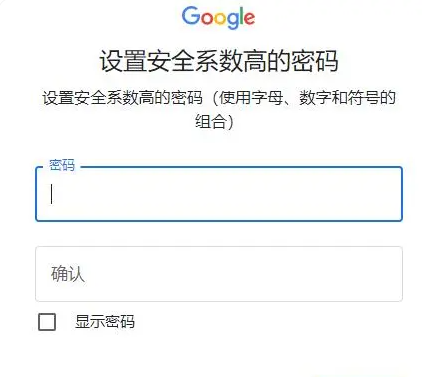
密码:设置一个安全的密码,至少包括8个字符,最好包括字母.数字和符号。确保密码足够复杂以保护你的账号安全。
确认密码:重新输入你刚刚设置的密码,以确保一致性。
5.手机验证:
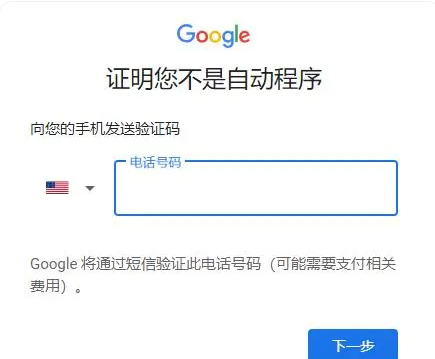
输入你的手机号码,这是为了帮助你找回密码.接收验证代码等安全目的。选择通过短信或电话来接收验证码,然后点击“下一步”。
6.验证码:
输入你收到的验证码,然后点击“验证”。
7.隐私设置:
同意服务条款:阅读并同意谷歌的服务条款和隐私政策。
可选:你可以选择是否订阅谷歌的新闻和特别优惠。
8.完成设置:
一旦你填写并确认了所有信息,点击“下一步”或“继续”按钮,这将完成你的账号注册流程。
9. 设置个人资料:
一旦注册完成,你将会被引导到Gmail的欢迎界面。在这里,你可以设置你的个人资料,包括头像.个人签名等。
10.探索Gmail界面:
现在你已经成功注册了Gmail账号,你可以开始使用Gmail的功能,发送和接收邮件,管理联系人等。
软件特色
实时推送通知
新邮件到达时系统会立即触发通知,确保用户能够第一时间获取重要信息,无需主动刷新页面或软件。
智能垃圾邮件过滤
采用机器学习算法自动识别并拦截垃圾邮件与钓鱼邮件,显著提升收件箱的整洁度与安全性。
多账户统一管理
允许在同一界面内添加并管理多个不同域名的邮箱账户,实现邮件集中处理与快速切换。
集成式通讯方案
无缝整合邮件、即时消息与高清视频通话功能,构建一体化的远程沟通与协作环境。
软件功能
大容量云存储支持
提供15GB的免费存储空间,可用于保存邮件正文、各类附件及云端文件,满足个人与轻量商务的存储需求。
智能回复与邮件起草
基于上下文语境分析,自动生成简短回复建议,辅助用户快速完成邮件撰写,提升沟通效率。
邮件延迟发送与撤回
发送邮件后可在设定时间窗口内(如5秒、10秒、30秒)执行撤回操作,为纠错或内容调整提供缓冲机会。
高级邮件搜索与筛选
内置强大的搜索引擎,支持通过发件人、关键词、日期、附件类型等多维度条件进行精准邮件定位。
推荐理由
业界领先的安全标准
采用传输层安全协议(TLS)加密、两步验证及可疑活动检测机制,全面保障账户与通信数据的安全。
卓越的跨平台兼容性
完美适配Windows、macOS、iOS、Android等主流操作系统,并支持通过IMAP/POP3协议接入第三方邮件服务。
高效的收件箱自动组织
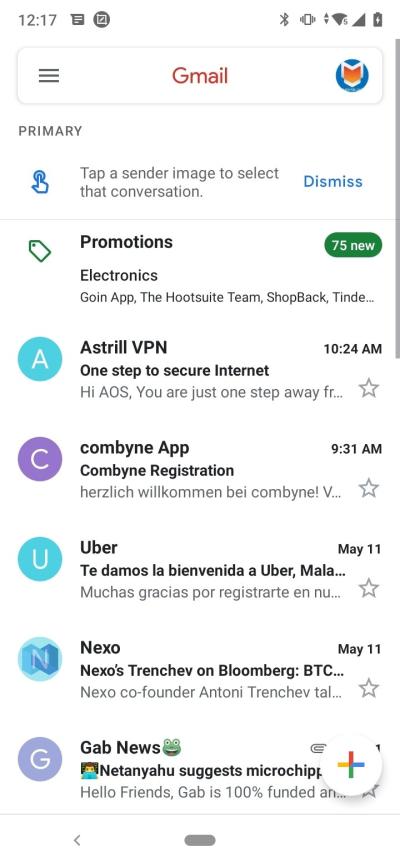
系统自动将邮件分类为主邮件、社交通知、促销信息等不同标签页,帮助用户聚焦于高优先级内容。
持续的功能更新与集成
作为谷歌生态系统的一部分,其功能与Google Drive、Calendar、Meet等软件深度集成,并持续获得创新升级。
相关问题
如何注册新账户?
访问Gmail官方网站,点击创建账户并依次填写姓名、用户名、密码及安全验证信息(如手机号码),完成条款同意后即可成功注册。
发送邮件后如何撤回?
在网页版设置中启用撤销发送功能并设置取消期(如30秒)。邮件发出后,发送确认界面将出现撤销选项,点击即可召回邮件。
如何配置其他邮箱?
在账户设置中选择添加其他邮箱账户,根据向导输入邮箱地址与密码,并按照提示完成IMAP/POP3服务器的手动或自动配置即可。
如何获取客户端软件?
用户可访问本站获取适用于移动设备或桌面的官方客户端安装包,下载安装后使用已有账户登录即可开始使用。