

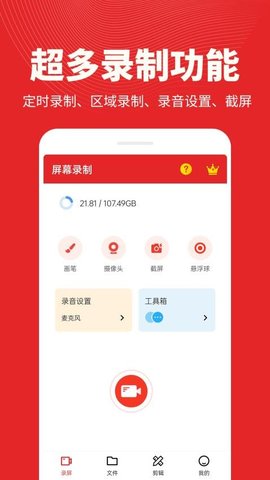
屏幕录制精灵是一款功能全面的移动端屏幕内容捕获与后期处理软件,专为满足用户在移动设备上记录屏幕动态、创作演示内容及分享视听体验的需求而设计。集成了高画质录制、实时交互标注、智能化后台运行与便捷的后期编辑于一体,能够流畅记录游戏过程、软件操作教程、在线课程讲解等多种场景,生成的视频文件支持快速剪辑与特效添加,并可轻松分享至各大社交网络,是移动内容创作者与普通用户的实用工具。
软件特色
悬浮窗操控
采用悬浮窗界面设计,录制控制面板可悬浮显示于其他软件之上,实现一键启动或停止录制,操作过程无需切换软件界面,极大提升了多任务处理的效率。
自定义录制区域
支持用户自由框选屏幕上的任意矩形区域进行精准录制,此功能适用于需要突出展示特定界面元素或局部操作细节的场景,使录制内容更具针对性。
实时动态标注
在录制进行中可随时启用画笔工具,对屏幕内容进行实时圈点、划线或添加文字注释,该交互方式使得教学演示与过程讲解更为生动和直观。
后台音频持续捕获
即使在软件切换至后台运行的状态下,仍能稳定可靠地录制系统内部音频流,确保游戏音效、视频原声等关键声音元素被完整无缺地保存下来。
软件功能
多规格分辨率输出
内置从标清到超高清等多种视频分辨率预设选项,用户可根据最终发布平台的规格要求或自身对画质的需求,灵活选择并输出相应质量的视频文件。
自动化定时任务
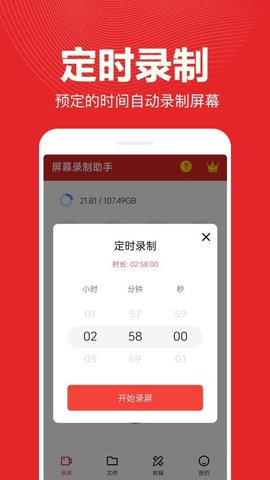
提供定时录制功能,允许用户预先设定录制的开始时间与持续时间,到达预定时间后,系统将自动执行录制任务,解放用户时间,实现无人值守的内容采集。
集成化视频编辑
录制完成的视频可直接导入内置编辑器进行处理,支持进行片段裁剪、速度调整、添加文字标题、背景音乐、滤镜特效及转场动画等一系列后期制作。
智能分段存储保护
针对长时间录制场景,具备智能分段保存机制,将长视频自动分割为多个连续片段保存,有效防止因软件意外关闭或设备故障导致整个视频文件损坏或丢失。
推荐理由
高效编码压缩
采用先进的视频编码算法,在保持高清晰度视觉观感的能显著压缩最终生成视频文件的体积,有助于节省移动设备宝贵的存储空间。
低系统资源占用
对CPU、内存等硬件资源的占用进行了深度优化,即使在录制高帧率游戏或复杂软件时,也能保持系统运行流畅,避免对设备整体性能产生可感知的影响。
直观的用户引导
整体交互逻辑清晰明了,从录制参数设置、过程控制到后期编辑与导出的全流程,都设计了易于理解的引导,新用户能够快速上手并掌握核心操作。
广泛的设备兼容性
对安卓平台各类机型与主流系统版本保持了优秀的兼容性,确保了在不同品牌和型号的移动设备上都能提供一致、稳定且高质量的录制体验。
相关问题
如何开始基础录制?
启动软件后,在主界面选择开始录制,根据提示设置录制方向(横屏/竖屏)与音频来源(麦克风/系统声音),确认后屏幕边缘会出现控制条,点击红色录制按钮即可开始捕获屏幕内容。
怎样只录制屏幕的一部分?
在录制控制条中选择区域录制模式,随后直接在屏幕上通过手指拖拽的方式,框选出需要录制的矩形区域,调整区域大小和位置至满意后,即可开始进行局部屏幕的录制。
录制时如何添加标注?
在录制过程中,点击控制条上的画笔图标,即可调出标注工具栏,从中选择笔触颜色与粗细,随后便可在屏幕上直接进行划线、圈点或书写文字,所有标注动作都会被同步记录到最终视频中。
录制后如何编辑视频?
录制结束后,在软件的视频库中找到目标文件,点击编辑按钮进入编辑界面。在此可以进行视频片段的裁剪分割、播放速度调整、添加滤镜效果、嵌入背景音乐或文字水印等一系列后期处理操作。
如何设置定时自动录制?
进入设置菜单,找到定时录制功能选项。在此界面中,设定好具体的录制开始时间、预计持续时长以及相关录制参数,保存任务后,软件将在设定的时间点自动启动并完成整个录制流程。