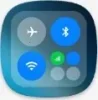
Control Center 18是一款专为安卓用户设计的仿iOS控制中心美化工具通过模拟苹果设备的控制界面和手势操作,让安卓手机轻松拥有类似iOS的桌面效果和通知栏体验,支持高度自定义设置,包括位置、尺寸、颜色、背景以及字体样式,还能添加常用应用和工具,实现快速访问和个性化调整。
软件特色
仿iOS界面模拟
完美复制苹果控制中心布局,包括快捷开关和通知栏样式,提供一致视觉体验。
手势操作控制
通过向下滑动、轻按屏幕顶部或使用返回键,即可快速打开或关闭控制中心,操作流畅自然。
全面自定义选项
自由调整控制中心的位置、尺寸、背景颜色、按钮形状和字体样式,满足个性化需求。
边缘触控快捷
支持边缘触控功能,通过屏幕边缘滑动即可快速启动常用工具和应用,提升操作效率。
软件功能
主题风格切换
提供简约浅色和酷炫深色等多种主题,用户可根据审美偏好一键更换界面风格。
实时状态显示
在控制中心界面直接查看网络、电量、时间等状态信息,无需进入系统设置,节省操作步骤。
高级音乐控制
根据专辑插图自动生成动态色彩,通知栏进度条支持播放、暂停和切换操作,增强音乐体验。
推荐理由
通知消息自定义
每个应用的横幅通知可单独设定,确保重要信息不被遗漏,用户完全掌控通知动态。
边缘触控高效
通过边缘触控快速开启快捷功能,如截图、手电筒等,减少操作层级,提升日常使用便捷性。
全方位色彩定制
从背景到按钮颜色、形状和字体,所有元素均可独立调整,打造独一无二的控制中心界面。
录屏设置灵活
支持自定义录屏功能,包括分辨率、帧率和音频来源,满足不同场景下的录制需求。
相关问题
1.如何下载Control Center 18?
访问本站下载页面,选择最新版本安装包。下载后,在安卓设备上开启未知来源权限,点击APK文件进行安装。安装完成后,根据引导授予必要权限即可开始使用。
2.手势操作不灵敏怎么办?
检查设备是否开启辅助功能权限。在设置中,找到手势与快捷方式选项,调整触发区域和灵敏度。如果问题持续,重启应用或设备,确保系统资源充足。
3.如何自定义控制中心颜色?
进入应用主界面,选择主题与样式选项。在颜色设置中,可分别调整背景、按钮和字体的RGB值。保存后,实时预览效果,支持多次修改直到满意。
4.通知横幅不显示如何处理?
在应用设置中,确认通知管理已启用。检查每个应用的通知权限,确保横幅模式被选中。如果仍不显示,重启应用或重新授予通知权限,通常可解决问题。
5.边缘触控功能如何启用?
在应用设置中,找到边缘触控选项并开启。选择要绑定的快捷功能,如截图或手电筒。使用时,从屏幕边缘向内滑动即可触发,响应速度取决于设备性能。