
AS管理器最新是一款专注于移动端文件管理的实用软件让手机上的文档操作变得像电脑一样直观高效,用户能直接对各类文件进行实时编辑、重命名或移动,内置的加密系统能有效隔离敏感数据防止泄露,运行时几乎不占用内存且全程无广告干扰,使用前只需授予必要权限即可流畅管理所有文件路径与储存目录。
as管理器app怎么使用
1、软件打开后即可查看本地全部文件夹内容。
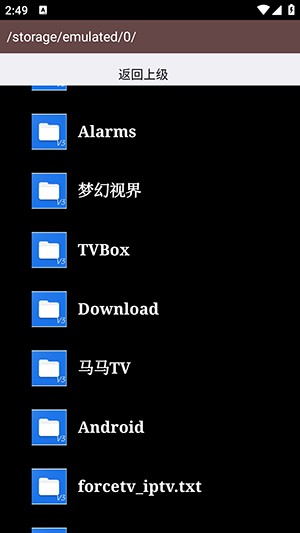
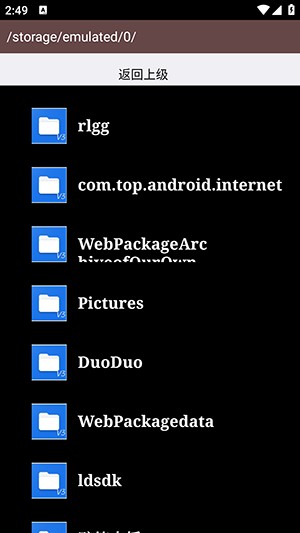
2、点击对应的文件夹可以查看文件内容。
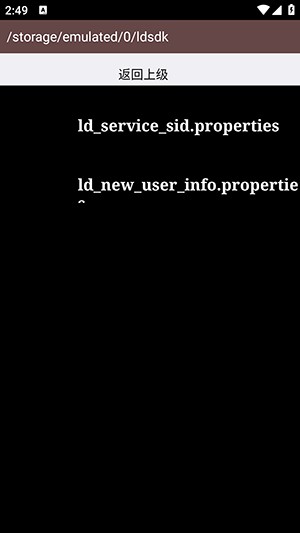
3、也可以管理修改文件内容。
软件特色
文件预览
无需打开第三方应用,直接在列表内预览文档、图片与压缩包内容。
路径切换
支持手动复制粘贴系统文件路径,快速跳转到深层文件夹或新储存目录。
加密隔离
内置独立加密模块,开启后可将隐私数据移入隔离区,防止其他应用读取。
零广告运行
整个操作界面只保留基础文件处理按钮,没有弹窗或推广干扰使用体验。
软件功能
批量重命名
一次性选中多个文件,按规则统一修改名称,避免逐个手动操作。
实时编辑保存
在软件内直接修改文档内容并立即储存,无需跳转至其他编辑器。
文件夹内容查看
点击任意文件夹即可展开内部文件列表,支持按类型或时间排序。
推荐理由
内存占用极低
运行后后台进程消耗极小,即使老旧机型也能保持流畅响应。
隐私保护到位
加密系统独立于手机自带安全机制,提供额外一层数据隔离屏障。
操作逻辑直观
所有文件处理动作都集中在首页,常用文件自动置顶显示,减少查找步骤。
无强制权限
只申请文件读写与存储访问权限,不会索取通讯录或定位等无关信息。
相关问题
1.如何授予文件管理权限?
首次打开AS管理器时系统会自动弹出权限请求窗口,点击允许即可。如果误点拒绝,可以进入手机设置-应用管理-找到AS管理器-权限管理中手动开启存储权限。部分安卓系统还需在特殊权限里开启安装未知应用才能正常使用文件移动功能。
2.加密文件后如何查看?
在AS管理器主界面点击加密图标进入隔离区,输入预设密码即可查看所有被保护的文件。如果需要将文件移出加密区,长按文件选择解密并确认操作,文件会自动回到原始文件夹。我习惯把银行账单和合同PDF都放在加密区,即使手机借给别人也不担心泄露。
3.为什么无法预览某些文档?
AS管理器内置预览器支持常见图片、文本和PDF格式,但部分加密或损坏文件会显示空白。遇到这种情况可以尝试长按文件选择用其他应用打开,调用手机自带的阅读器。如果依然失败,建议检查文件是否完整,或者从本站重新下载原文件替换。
4.批量重命名能设置哪些规则?
选中多个文件后点击底部重命名按钮,可以设置前缀、后缀、序号起始值以及替换特定字符。把照片1.jpg到照片10.jpg统一改为2024旅行_01.jpg到2024旅行_10.jpg,只需输入前缀2024旅行_并勾选自动编号即可。我经常用这个功能整理下载的漫画章节,效率提升很明显。