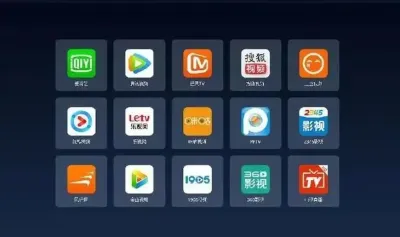
tv bro新版是一款专为电视大屏环境设计的浏览器软件彻底改变了在智能电视上浏览网页的体验,让用户无需复杂操作即可在客厅轻松观看在线视频、访问各类网站,并享受流畅、清晰、稳定的视觉盛宴,彻底告别电视端浏览网页的种种不便。
软件特色
电视原生适配
界面布局与遥控器操作逻辑深度结合,确保在电视上点选、翻页如同使用原生应用般自然。
视频格式通吃
内置解码器支持主流视频格式,在线播放时无需额外转换,直接享受无卡顿的流畅观影。
一键书签管理
通过遥控器即可快速添加或访问收藏网页,省去繁琐输入,让常用网站触手可及。
自适应缩放显示
页面内容可根据电视屏幕尺寸自动调整,无论是文字还是图片都能清晰呈现,避免拉伸或模糊。
软件功能
快速页面加载
优化网络请求与渲染流程,大幅缩短网页打开时间,减少等待焦虑。
个性化设置调整
用户可根据习惯调整字体大小、缩放比例或默认搜索引擎,定制专属浏览环境。
稳定播放引擎
针对在线视频流媒体进行专项优化,即便网络波动也能保持画面连贯,避免频繁缓冲。
推荐理由
大屏专属优化
专为电视遥控器操作设计,告别鼠标键盘,全家老少都能轻松上手。
无广告干扰
纯净浏览体验,减少弹窗与无关内容推送,聚焦核心内容。
低资源占用
运行流畅不卡顿,即便在配置较低的电视上也能保持稳定响应。
跨设备同步
支持书签与设置云端同步,手机与电视间无缝切换浏览进度。
相关问题
1. TV Bro浏览器如何安装?
在电视自带的应用商店或本站下载APK文件。通过U盘或文件管理器将安装包拷贝到电视中。点击安装包并确认权限,等待几秒即可完成部署。
若电视系统限制安装未知来源应用,需在设置中开启允许安装未知来源应用选项。部分老旧电视可能需要先安装第三方文件管理器。
安装完成后,首次启动会提示设置默认搜索引擎,建议选择百度或必应以获得更好中文搜索体验。
2. 如何添加网页到书签?
在浏览目标网页时,按下遥控器菜单键或长按确认键,呼出功能菜单。选择添加书签选项,系统会自动抓取网页标题。
若想快速访问,可将常用网站设为首页,在设置中开启启动时打开指定页面。书签列表支持按名称排序,方便查找。
实际使用中,我习惯将新闻、视频网站单独归类,每次打开浏览器就能直达想看的内容。
3. 播放视频时卡顿怎么办?
首先检查网络连接,确保电视通过网线或5G Wi-Fi连接,避免2.4G频段干扰。在浏览器设置中开启硬件加速选项,减轻CPU负担。
若视频源本身码率过高,可尝试切换清晰度至1080P或720P。部分网站需安装Flash插件,TV Bro新版已内置支持,无需额外操作。
我遇到过某些直播源卡顿,通过调整播放器内核为ExoPlayer后问题解决,该选项在高级设置中可找到。
4. 浏览器如何清除历史记录?
进入浏览器主菜单,选择设置中的隐私与安全选项。点击清除浏览数据,勾选历史记录和缓存文件后确认。
若想自动清理,可开启退出时清除数据功能,每次关闭浏览器后自动释放存储空间。注意,此操作会删除书签外的所有临时数据。
日常使用中,我建议每周清理一次缓存,避免积累过多垃圾文件影响运行速度。对于敏感浏览记录,手动清除更安全。
5. 能否在电视上使用键盘输入?
TV Bro新版支持外接蓝牙键盘或USB键盘,连接后可直接在搜索框输入文字。遥控器输入时,系统提供九宫格或全键盘布局。
若觉得遥控器输入慢,可在手机端安装TV Remote类应用,通过局域网将手机变为触控板或键盘。部分智能电视自带语音输入功能,浏览器也兼容调用。
我经常用蓝牙键盘配合浏览器,在电视上回复邮件或编辑文档,效率比遥控器高很多。注意,部分廉价键盘可能延迟较高,建议选择大品牌产品。