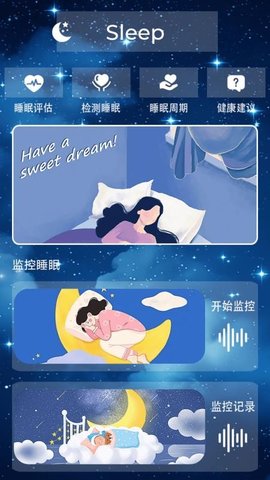
SnapSEED是一款专注于睡眠健康管理的移动应用,通过设备内置传感器对用户的睡眠状态进行监测与分析,提供基于个人数据的改善建议。应用旨在帮助用户识别睡眠模式变化,逐步调整作息习惯,以提升整体睡眠质量。
Snapseed抠图换背景教程大全
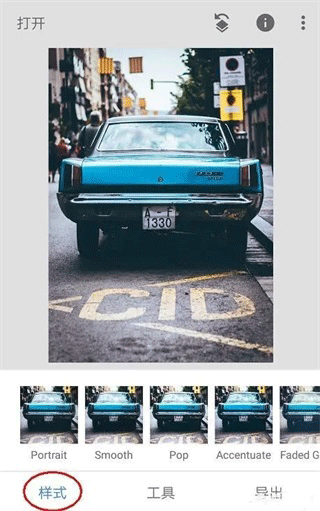
1、导入待处理的图片后,点击“样式”并选择取消当前样式,确保从原始状态开始编辑。
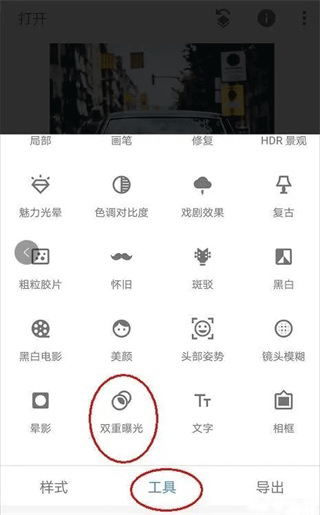
2、在工具列表中找到并打开“双重曝光”功能。
3、点击“+”号添加用于替换背景的图片,通过双指手势调整其大小与位置,使其与画面构图适配。
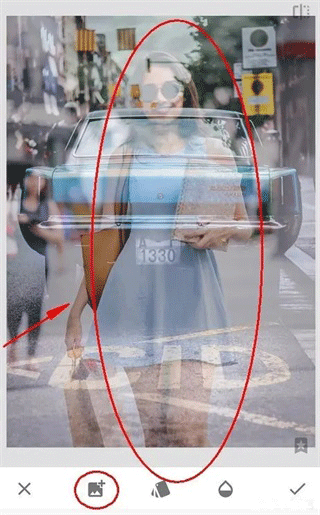
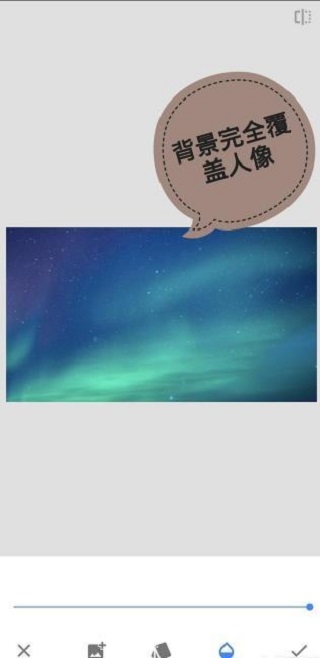
4、将不透明度滑块调整至最大值,使添加的背景图片完全覆盖原图,确认后点击“√”返回主界面。

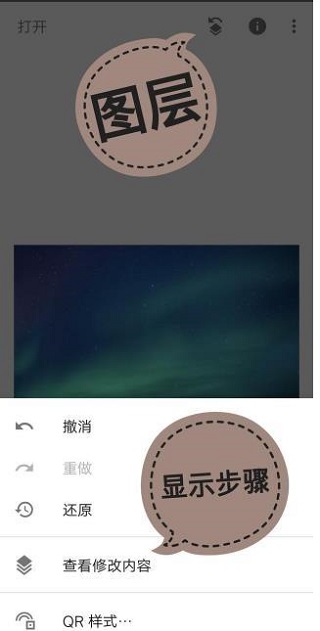
5、点击右上角“查看修改内容”,进入历史编辑步骤列表。
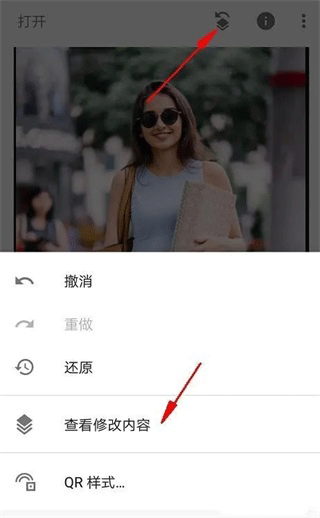
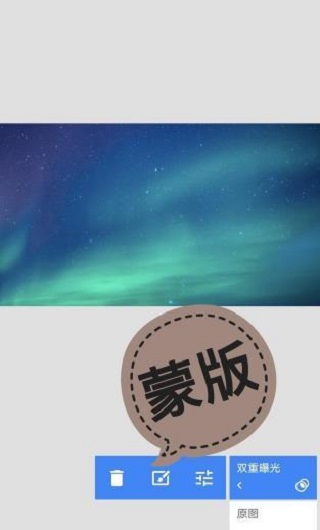
6、在修改内容中找到“双重曝光”步骤,点击箭头展开后选择画笔工具进入蒙版编辑模式。
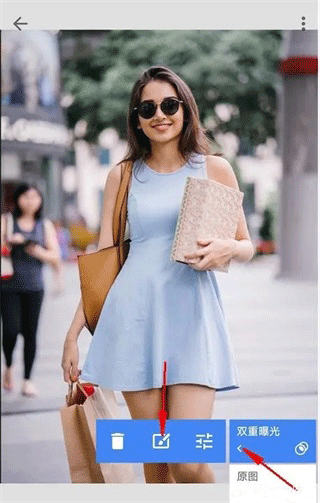
7、蒙版模式下,双重曝光值为100时涂抹区域将显示为添加的背景图;值为0时则恢复原图内容,通过调整参数进行边缘修正。
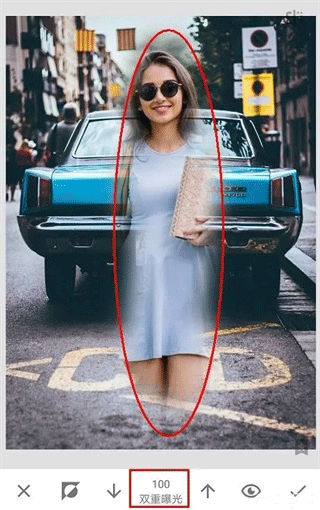
8、先用100值涂抹人物主体区域,大致覆盖轮廓后进行边缘细化。

9、可启用“小眼睛”查看红色蒙版覆盖区域,辅助判断边缘是否漏涂或溢色。
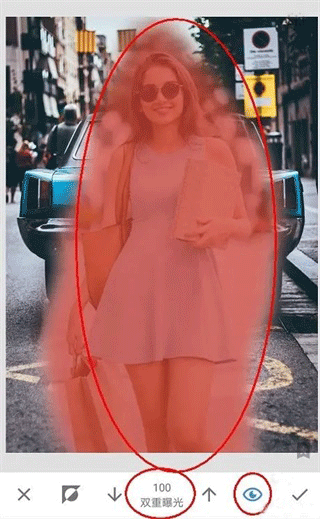
10、放大画面后,若手指涂抹精度不足,可先使用0值擦除多余部分,再切换至100值进行精细恢复。
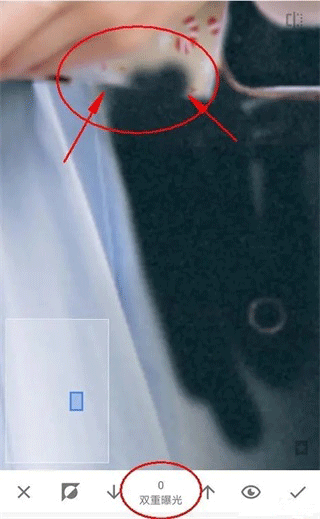
11、最终边缘效果如下,较复杂的轮廓区域需分块反复调整。
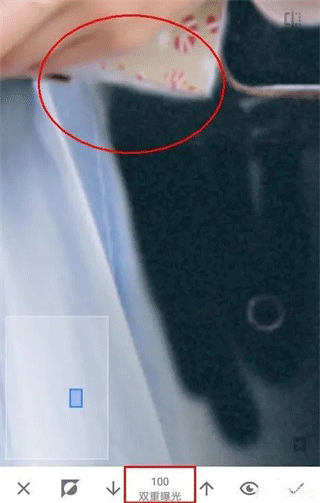
12、对于远离主体的区域,可缩小画面后快速涂抹,提高效率。
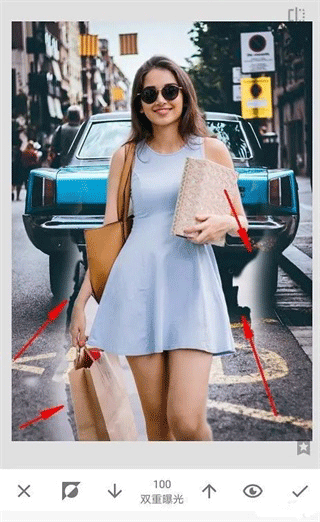
13、完成全部涂抹后,整体效果如下图所示。
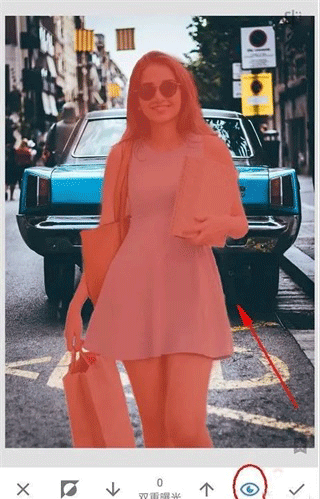
14、关闭蒙版预览,确认无误后点击“√”返回主界面。

15、最后可套用样式模板调整整体色调,完成后使用“导出”功能保存,确保无损画质。
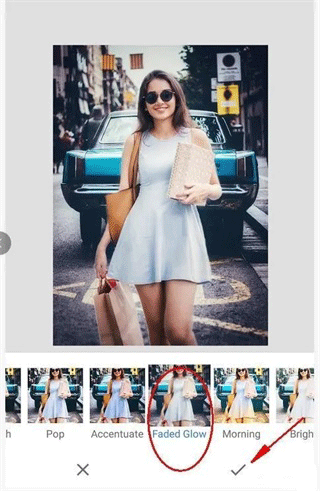
snapseed怎么把两张图片拼在一起
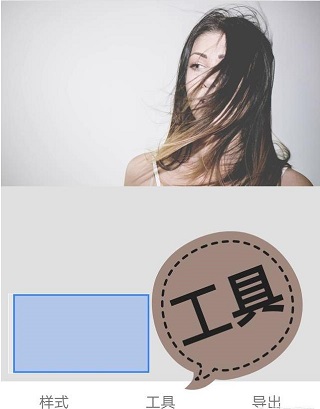
1、在Snapseed中导入原图后,点击“工具”选项。
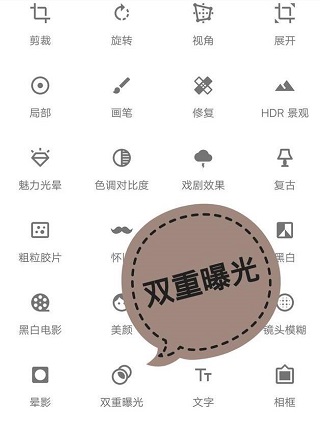
2、在工具列表中选择“双重曝光”。
3、点击“+”添加背景图片。
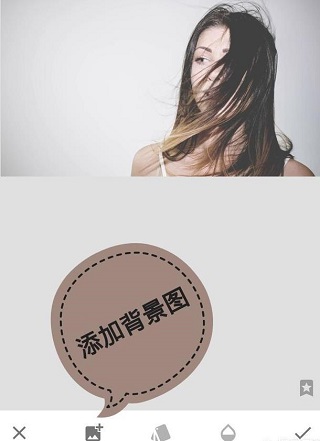
4、将不透明度调整至最大,使背景图完全覆盖原图。
5、进入“图层” → “查看修改内容”。
6、选择“蒙版”工具进入编辑模式。
7、将双重曝光值设为100,用手指涂抹需要保留的背景区域。

8、完成后使用“导出”功能保存图片。

软件功能
睡眠数据量化:将原始监测数据转化为可读的分数与图表,展示入睡效率、睡眠连续性及整体休息质量。
历史趋势追踪:持续记录睡眠数据,支持按日、周、月生成对比报告,帮助识别长期变化规律。
智能提醒规划:根据用户目标与历史作息,在合适时间发出就寝提示,协助建立稳定的睡眠节律。
推荐理由
个性化建议:分析基于个人数据,而非通用模板,使改善措施更具针对性。
无需额外硬件:仅使用手机内置传感器即可完成监测,降低使用门槛。
正向反馈机制:通过进度显示和成就系统,将睡眠改善过程可视化,增强坚持动力。
数据本地处理:所有睡眠数据在本地设备进行分析,或采用加密传输,保障隐私安全。
相关问题
监测数据是否准确?
应用基于运动和声音传感原理进行分析,虽不及专业设备精准,但对日常睡眠时长和规律性的追踪具备参考价值。
如何保证建议的有效性?
建议结合睡眠医学普遍共识与个人数据模式生成,建议从光线调整、固定起床时间等基础环节开始执行。
长期使用是否耗电?
监测过程经过功耗优化,建议在夜间监测时连接充电器,以确保整夜数据完整记录。
从哪里获取最新版本?
建议通过官方应用商店或本站提供的可靠渠道下载安装,以便及时获取功能更新与适配优化。
更新日志
优化了监测算法的功耗管理,夜间运行时电池消耗有所降低。
修复了部分机型在生成周报时图表显示不全的界面适配问题。
调整了智能提醒的触发逻辑,减少因设备重启导致的重复提醒。
注意事项
1. 本站提供的SnapSEED为官方版本,请勿使用非授权渠道的修改包,否则可能导致监测数据异常或建议内容不准确。
2. 睡眠监测依赖设备传感器,建议将手机放置在枕边固定位置,避免移动或遮挡影响数据采集。
3. 智能提醒功能需开启通知权限,若设备处于静音或勿扰模式,提醒可能无法正常触发。
4. 生成的改善建议基于算法分析,不具备医疗诊断功能,若存在严重睡眠障碍,请及时就医。
5. 长期趋势报告仅反映整体规律,单日数据波动可能受环境、情绪等因素影响,不必过度解读。
6. 历史数据存储在本地设备,卸载或清除缓存可能导致数据丢失,建议定期导出备份。
小编推荐同类软件
蜗牛睡眠:本地化做得好,支持中文梦话记录,睡眠报告图文并茂,适合国内用户习惯。
小睡眠:助眠音频内容丰富,自带白噪音和冥想引导,睡前放松环节设计贴心。
Sleep Cycle:老牌智能闹钟应用,基于睡眠周期唤醒,起床体验比较柔和。
AutoSleep:Apple Watch深度适配,数据面板信息密度高,心率与睡眠联动分析细致。
SleepScore:评分体系清晰,睡眠质量打分结合环境因素,助眠建议偏实操。
潮汐:专注呼吸和睡眠引导,声音设计有沉浸感,界面视觉风格统一舒适。
SnapSEED评测
我用iPhone 13试了一周,睡眠打分和起床状态基本对得上,深度睡眠时长的波动跟睡前活动明显相关。第一次设置智能提醒时没注意到系统自动把通知归类到了“定时推送”里,手动挪到“即时通知”后才开始正常提示。最别扭的是图表只能横屏放大,竖屏下滑看报告时手指容易误触缩放,得小心翼翼地划。