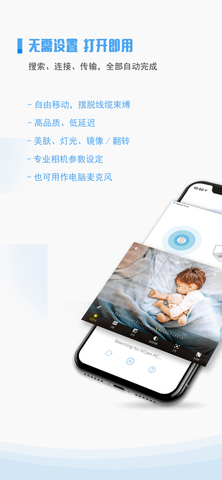
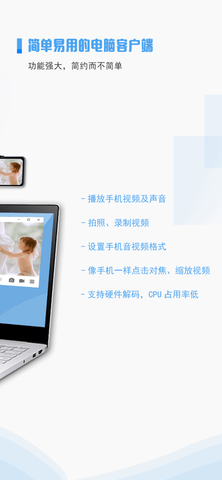
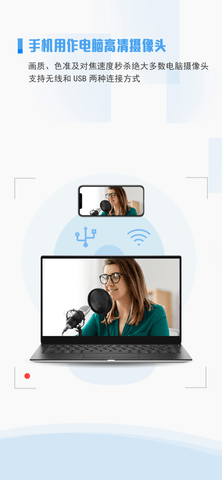
iVCam是一款把手机变成电脑摄像头的实用工具,通过USB线或Wi-Fi网络连接,就能把手机画面实时传到电脑上,用来开视频会议、做直播、上网课或者录视频都挺方便,不用花大钱买专用摄像头,画质还比普通电脑摄像头好不少。
iVCam安装教程
从本站下载安装包后,双击运行根据提示完成安装,手机端去应用商店搜索下载对应APP即可。
电脑端安装完成后首次启动会自动检测手机连接,手机端打开APP,两者在同一网络下就能自动配对识别。
若需要USB连接,直接用数据线插上电脑,手机端开启USB调试模式,软件会自动切换为有线传输模式。
安装过程中如遇驱动或防火墙拦截,请临时关闭安全软件后再试一次。
iVCam亮点
画质优势:手机摄像头素质通常比普通电脑摄像头好,尤其在弱光环境下细节保留更出色。
连接灵活:既可以用USB数据线获得最稳定的传输,也能通过Wi-Fi摆脱线缆束缚,随意移动手机位置。
成本控制:手头闲置的旧手机就能派上用场,不用额外购买昂贵的独立摄像头设备。
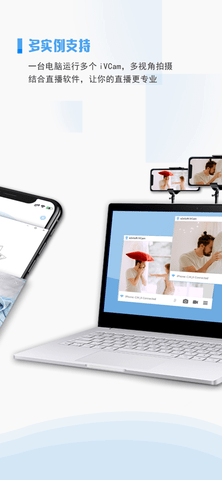
多机位扩展:支持同时连接多台手机,在OBS等软件中实现多角度拍摄,适合产品展示或教学场景。
软件功能
虚拟摄像头驱动:安装后会在电脑系统里生成一个虚拟摄像头,Zoom、Teams、OBS等软件直接选择它就能调用手机画面。
实时美颜与滤镜:自带磨皮、美白等美颜效果,还有多种色彩滤镜可以叠加,不用后期处理直接出图。
背景替换:支持绿幕抠像和无绿幕背景虚化,开会或直播时能保护隐私或增加趣味性。
音频降噪传输:手机麦克风采集的声音会同步传到电脑,内置降噪算法能过滤掉风扇、空调等环境杂音。
iVCam怎么用
在本站下载电脑端安装包并完成安装,手机端通过应用商店获取移动版APP,确保两者在同一网络下。
打开电脑端软件后,手机端启动APP并选择对应电脑设备,连接成功后手机画面会实时显示在电脑预览区。
在直播软件如OBS中添加视频捕获设备,设备列表里选择iVCam Virtual Camera,即可将手机画面用作直播源。
更新日志
新增iOS端后台录制支持
优化Wi-Fi模式断线重连速度
修复部分机型竖屏拉伸问题
提升USB传输下的帧率稳定性
相关问题
连接经常断开?
优先改用USB数据线连接,稳定性远高于无线。
若坚持用Wi-Fi,请关闭路由器双频合一,让手机连5G频段。
在软件设置里把分辨率和帧率适当调低也能缓解卡顿断连。
竖屏直播怎么设置?
手机端APP设置里把方向锁定为竖屏,不要使用自动旋转。
OBS中添加视频捕获设备后,右键该源选择变换,逆时针旋转90度即可。
如果画面被裁剪,在变换里再选择缩放比例适配屏幕。
免费版和付费版差在哪?
免费版输出画面会带有水印标签,且最高分辨率限制在720p。
付费版去除水印并解锁1080p及4K输出,还能使用手动对焦和曝光锁定功能。
可以先从本站下载免费版试用,确定能满足需求再考虑升级。
能只传输后置摄像头画面吗?
手机端APP预览界面左上角有个切换摄像头的图标,点一下就能从前置换到后置。
切换后电脑端画面会同步更新,无需在电脑上做任何设置。
后置摄像头画质通常比前置好,适合拍摄文档或产品细节。
手机发热怎么办?
长时间使用建议不要边充电边运行,充电会产生额外热量。
在软件设置里降低传输帧率到30fps以下,能明显减少发热量。
如果手机支持,可以取下保护壳帮助散热。
软件评测
试了好几个手机转摄像头的工具,iVCam算是最省心的一个。延迟很低,开腾讯会议说话口型跟得上,画质比笔记本自带摄像头清楚多了。旧手机插上USB线就能用,省了几百块买摄像头的钱,对经常开会或者直播的人来说挺实在的。