
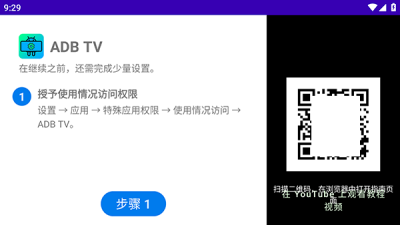
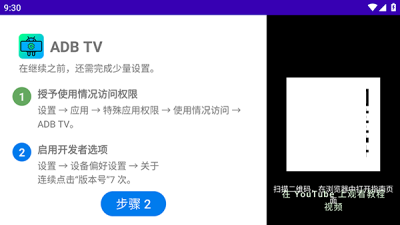
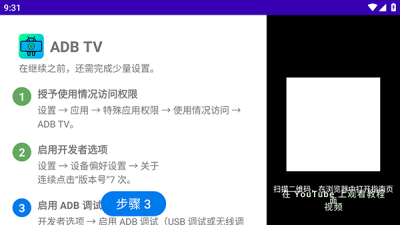
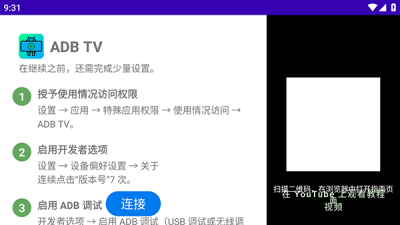
ADBTV是一款专为Android电视与智能机顶盒设计的系统级管理工具,其核心价值在于赋予用户对设备底层功能的便捷访问与控制权限。通过图形化界面简化了ADB调试、默认桌面替换等高级操作,使得普通用户无需掌握复杂的命令行知识,也能轻松实现设备的深度自定义,有效提升了智能电视生态的开放性与可玩性。
软件特色
图形化ADB操作
将传统的命令行ADB调试过程转化为直观的图形界面点击操作,极大降低了技术门槛。
系统桌面接管
允许用户安装并设定第三方启动器为默认桌面,彻底替换设备原厂界面,实现高度个性化。
广泛的设备兼容性
其设计充分考虑了不同厂商的系统差异,能够适配海信、小米、索尼等主流品牌的多种型号。
纯净无干扰体验
整个软件界面简洁,专注于核心功能,不包含任何形式的广告推送或无关信息干扰。
软件功能
一键启用调试模式
引导用户快速开启设备上的开发者选项与USB调试功能,这是进行后续所有高级管理操作的必要前提。
默认软件管理器
针对系统桌面、浏览器等核心软件,可以便捷地清除默认设置或指定新的默认软件,解决系统强制绑定问题。
后台进程与权限查看
提供查看当前运行软件及权限授予情况的基础视图,辅助用户了解设备状态,管理自启动软件。
推荐理由
解放电视系统限制
帮助用户突破厂商对电视系统的封闭限制,自由安装各类软件市场与流媒体软件,扩展内容来源。
操作流程高度集成
将开启开发者模式-打开ADB调试-连接管理这一系列原本分散的步骤整合在统一逻辑内,流程顺畅。
提升老旧设备性能
通过禁用不必要的预装软件和系统服务,可以有效释放内存与存储空间,让老款电视或盒子运行更流畅。
持续维护与更新
开发团队会根据主流电视系统版本的更新进行适配优化,确保核心功能在新旧设备上均能稳定运行。
相关问题
如何开启电视的开发者选项?
进入电视设置>关于本机或设备信息,找到版本号或内部版本号,使用遥控器连续快速选择7次左右,屏幕会提示已进入开发者模式。
连接时提示设备未授权怎么办?
首次连接时,电视屏幕上会出现允许USB调试吗?的授权对话框,请使用遥控器勾选始终允许并确认。如果未弹出,请检查电视与安装ADBTV的手机是否在同一局域网。
更换桌面后如何恢复原系统?
在ADBTV的软件管理功能中,找到被禁用的原厂桌面软件,选择启用即可。或者进入电视系统设置的软件列表,清除您设置的第三方桌面的默认值。
安装时提示解析包错误?
这通常是因为下载的安装包文件不完整或设备系统版本过低。建议从本站重新下载最新版本,并确认您的电视或盒子系统为Android 5.0及以上版本。