
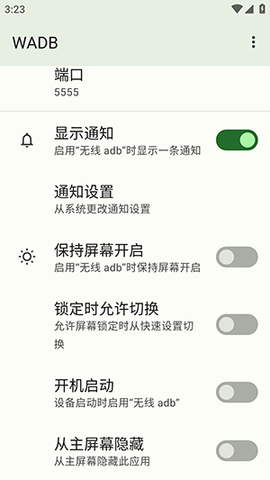
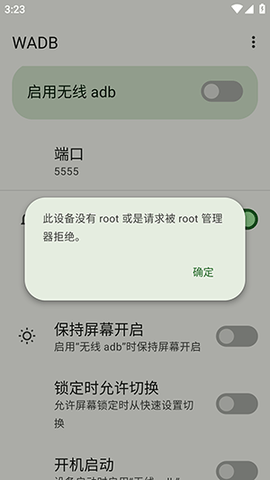
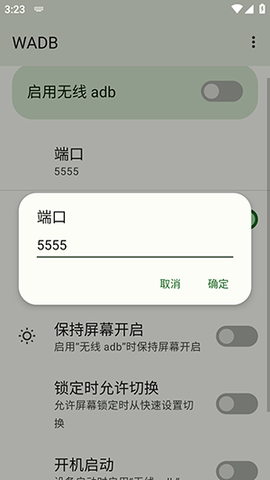
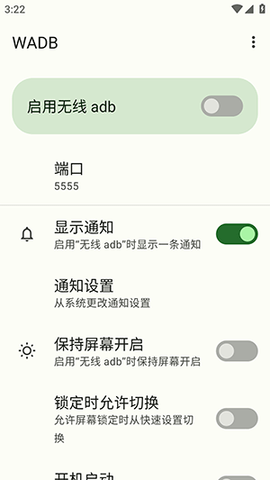
无线ADB是一款基于Wi-Fi网络实现Android设备与计算机间调试桥接的软件软件。革新了传统的USB有线连接模式,为移动软件开发者、测试工程师及技术爱好者提供了远程设备管理、软件部署、日志捕获和系统调试的能力。通过建立稳定的无线ADB会话,用户能够在摆脱物理线缆束缚的前提下,执行完整的ADB命令集,从而显著提升开发测试流程的灵活性与工作效率,尤其适用于多设备并行操作或设备不便直接连接的场景。
软件特色
无线连接,解放物理束缚
摒弃对USB数据线的依赖,通过局域网建立ADB连接,允许设备在Wi-Fi覆盖范围内自由移动,便于进行需要空间位移的测试,如传感器校准或移动交互模拟。
功能完整,兼容标准协议
完全支持Android Debug Bridge的所有标准命令与功能,确保从软件安装卸载、文件传输到系统级调试的所有操作,均能达到与有线连接一致的效果与可靠性。
多设备并发,提升管理效率
支持连接并管理网络内的多台Android设备,便于开展批量软件部署、统一指令执行或对比测试,简化了以往需要频繁切换USB端口的工作流程。
部署便捷,降低使用门槛
通常只需在设备端启用开发者选项中的无线调试功能,并通过初始有线连接或扫码配对完成一次性绑定,后续即可实现快速无线重连,配置过程直观简单。
软件功能
远程软件生命周期管理
无需接触实体设备,即可远程安装(install)、卸载(uninstall)软件包(APK),以及启动、停止特定软件进程,极大方便了持续集成/持续部署(CI/CD)环境下的自动化测试。
实时日志流监控与抓取
通过无线网络实时捕获并显示设备端的Logcat日志输出,帮助开发者即时诊断软件运行时的错误、警告及信息流,快速定位崩溃原因或性能瓶颈。
高效无线文件同步
利用adb push和adb pull命令,在计算机与Android设备间直接传输文件,传输速率取决于局域网带宽,避免了借助第三方云存储或蓝牙传输的繁琐与速度限制。
推荐理由
增强测试场景真实性
无线环境更贴近用户真实使用状态,便于测试软件在不同网络条件下的表现,以及设备在移动过程中的各项功能,测试结果更具参考价值。
优化开发工作空间
桌面不再被杂乱的线缆缠绕,设备摆放更自由,尤其有利于操作手机、平板、电视盒子等多种形态的设备,保持工作环境整洁有序。
延长设备接口寿命
减少USB-C或Micro-USB接口的物理插拔次数,能有效降低接口磨损、松动或损坏的风险,对于需要长期进行调试的开发测试设备尤为重要。
适应特殊设备调试需求
对于嵌入式Android设备、智能电视、车载信息娱乐系统等不易或无法直接进行有线连接的设备,无线ADB成为不可或缺的调试与配置手段。
相关问题
连接失败如何排查?
首先确认计算机与Android设备接入同一Wi-Fi网络且网络互通。检查设备端开发者选项中的无线调试是否已开启,并确保防火墙未屏蔽ADB默认使用的5555等端口。尝试重启设备无线网络或使用配对码进行重新认证。
如何获取设备IP地址?
在已开启无线调试的设备上,通常可在开发者选项的无线调试设置页面直接查看IP地址与端口号。也可进入系统设置中的关于手机或网络信息部分,查看WLAN连接详情以获取IP地址。
无线传输速度慢怎么办?
传输速度受路由器性能、网络拥堵程度及信号强度影响。建议将计算机与设备尽量靠近路由器,或连接至5GHz频段Wi-Fi以获得更高带宽。进行大文件传输时,可暂时关闭其他高流量软件。
从本站下载后如何开始使用?
从本站获取软件后,通常包含ADB命令行工具。需在计算机上配置好ADB环境变量。首次连接时,建议先用USB线连接设备并执行`adb tcpip 5555`命令开启无线监听,之后即可使用`adb connect [设备IP]:5555`进行无线连接。
- 章鱼自动点击器06-27
- CAD看图Pro06-07
- zip解压缩专家03-12
- 策未来网校手机客户端03-04
- 觅相伴01-21
- DeepAI全能翻译01-21
- 魂之追梦1折免费版01-21
- 画质共享库01-21