

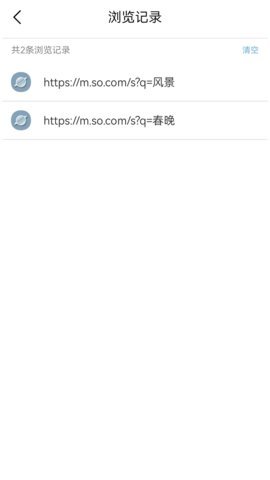
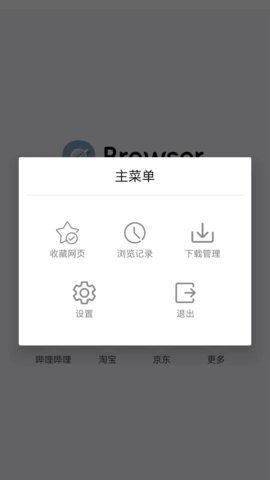
momo浏览器老司机模式板是一款集成于移动端浏览器的增强型功能模块,通过智能化的技术手段优化网页浏览的效率和安全性。其核心设计理念在于平衡用户对快速访问网络资源的需求与隐私保护、数据安全之间的潜在矛盾,借助内置的多种辅助工具与可定制化设置,为移动互联网环境下的信息获取提供更为顺畅、可控的体验。
注意事项
大伙儿用这款浏览器之前,有几件要紧事儿得先心里有数。虽说它功能挺全乎,但咱也不能啥都不管不顾就瞎折腾,尤其是涉及个人隐私和数据安全这块,多留个心眼儿总没坏处。
首先得拎清,这软件里头的“老司机模式”啊,说白了就是一套帮你挡广告、防追踪的智能组合拳,它可不是让你拿来乱窜不明网站的“免死金牌”。真碰上那些来路不明的链接,系统就算给你拦了一道,你自己也得绷紧那根弦,别啥都往上点。
再一个,它那个资源嗅探和缓存到本地的功能确实好用,看到喜欢的视频音频能随手存下来。但千万记住,页面跳出来的版权提示可不是摆设,真要是涉及侵权的内容,咱自己可得掂量清楚,别为图方便惹一身麻烦。缓存完的东西,瞅完了就顺手清清,别在手机里攒一堆。
最后唠叨一嘴同步的事。书签、历史记录这些能跨设备传,全靠端到端加密撑着,确实够安全。但你登录账号的时候,可别在别人的公共设备上瞎点“记住我”,下机前一定记着把账号退干净。注销账号更是开弓没有回头箭,一旦点了申请注销,你所有的收藏、记录可就一抹净了,再想用就得从头再来,手可别抖。
更新日志
【新增】浏览历史与书签现在支持加密云同步了,只要你登录了同一个账号,手机和平板上的收藏内容可以无缝衔接,换设备用的时候再也不用翻来翻去找记录。
【优化】智能广告拦截引擎的规则库扩充了将近三成,现在对付那些花里胡哨的弹窗和浮层更有准头,网页打开速度能明显感觉快了一截,浏览过程更顺滑。
【修复】针对之前部分用户反馈的翻译功能偶尔卡顿的问题,我们调整了后台调用逻辑,现在长按触发的即时翻译响应更灵敏,多语种互译的准确率也做了新一轮校准。
【调整】媒体资源嗅探模块增加了缓存文件格式的自定义选项,你可以按需选择只缓存音频或视频,节省存储空间的同时也方便后续整理。同时优化了低内存设备上的运行策略,后台资源占用压得更低,老手机用着也不容易闪退了。
Momo浏览器怎么同步历史数据
1、先把Momo浏览器点开,进到主界面。
2、在底部或者侧边栏找到“我的”入口点进去,这就进了个人中心页面。
3、接着点“设置”按钮,然后在设置菜单里头翻到“数据同步”这一项。
4、最后把“数据同步”右侧的开关拨到开启状态就行。只要你其他设备上登录的是同一个账号,浏览记录、收藏夹之类的信息就能自动串到一起,随时都能查得到。
momo浏览器怎么注销账号
1.先点一下界面右上角那个长得像齿轮的“设置”图标,进到设置页面里去。
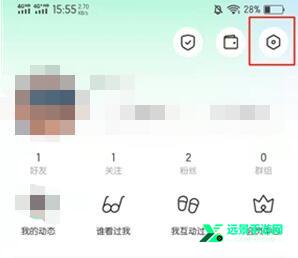
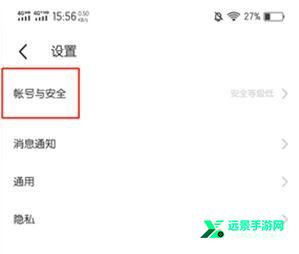
2. 在设置列表里面选中“账号与安全”这一栏,点进去。
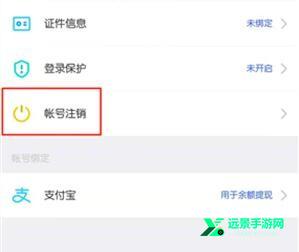
3. 往下翻到页面最底下,找到“账号注销”的选项并点击。
4. 接着点击“申请注销”按钮,系统会再跟你确认一遍,你按提示走完流程就行。
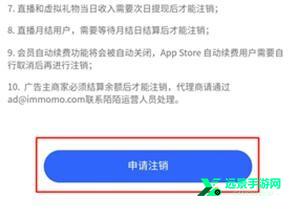
5. 这里得跟你说句掏心窝子的话:账号一旦注销成功,所有数据就彻底清空了,找不回来的。以后要是还想用,只能重新注册一个新号,没别的招儿。
momo浏览器怎么解除高危风险模式
路子一
1、先把从本站下的momo浏览器app打开,然后拐进设置菜单里头。
2、在设置里找到“隐私设置”或者叫“安全设置”的分类。
3、把那个“启用安全等级提示”或者类似名称的勾选项给取消掉。
4、改完了别忘了点保存,然后把浏览器彻底关掉再重新启动一下。
这么一通操作下来,你再访问那些之前老被拦的网页时,就不会弹出烦人的安全提示了,能顺利打开。
路子二
其实不少浏览器都自带一个“危险网站访问提醒”的开关,默认是开着的,为的是在你撞上真·恶意站点时拉你一把。但有些网站本身没啥大毛病,就因为证书过期啥的被误判了,你老被警告也挺闹心。你要想调教一下这个提醒机制,可以按下面几步走:
1、还是先进设置菜单。
2、然后找到“安全”或者“隐私”这类选项区域。
3、找到“访问危险网站时显示警告”或者意思差不多的选项,把它勾选上。
4、改完同样保存,再重启浏览器让它生效。
这么设置之后,浏览器就恢复成“看人下菜碟”的模式了——只有碰着真正有风险的网站才会蹦警告,那些只是证书不太规范但内容安全的网页,就不会再频繁弹窗烦你了。
软件功能
阅读模式自动优化
它能自动抓取页面里的正文内容,把字体大小和背景色给你调成最舒服的状态,顺手把边上那些乱七八糟的广告栏、推荐位全给过滤掉,让你就像翻电子杂志一样安安静静看长文。
网络数据与性能优化
自带了一套页面压缩技术,据说能帮你省下差不多三成的手机流量。而且它在后台运行的时候特别省资源,就算你手机内存不大、配置一般,用它刷网页也不太会卡顿。
权限管理与数据安全
这软件挺懂规矩的,坚持能不碰的权限绝对不碰的原则,不会强行跟你要通讯录、精确位置这类敏感权限。你上网产生的那些浏览记录,绝大多数都是在你自己手机本地处理的,不会轻易往外传,最大限度降低隐私泄露的隐患。
推荐理由
浏览体验干净利落
从拦截广告到阅读模式优化,它里面很多功能就是冲着网页上那些烦人的干扰去的。用了它之后,你看文章、搜资料能专心不少,眼睛和脑子都轻松。
隐私保护贯穿全程
不管是无痕浏览、防追踪,还是本地化处理数据、加密同步,它把隐私保护这事儿从头到尾都给你安排得明明白白,用着比较踏实。
自带的小工具很趁手
翻译、划重点摘要、缓存视频音频这些小功能,个个都踩在了日常上网的痛点上面。用的时候点一下就行,不用的时候也不碍事,属于那种轻便好使的贴心小工具。
性能和兼容性两头兼顾
它既能保证主流网页打开顺畅,又留了备用的渲染内核,碰到一些老旧的或者比较特殊的网页也能正常访问,不至于直接给你撂挑子。
相关问题
老司机模式要怎么开启?
其实这个模式是默认内置好的,不用你专门去找开关。你只要去设置里面,把隐私保护、广告拦截、资源缓存这些相关功能按你自己的喜好打开或者关掉就行,它自然就按照你的设定来工作了。
翻译功能不联网能用吗?
一些特别基础的语种翻译可能靠离线词库能凑合,但你要是想用那108种语言的互译,还想翻译得比较准、比较自然,那基本都得联网调用云端的AI服务才行。
缓存下来的资源安全吗?
这个缓存机制只认页面里公开的、合规的视频音频直链,并且缓存前会提醒你看版权说明。建议你只存那些来源清楚、自己确实需要的正经资源,而且最好养成习惯,定时去清理一下本地缓存文件。
从哪儿能下载到这个浏览器?
大伙儿最好去手机自带的应用商店,或者那些经过官方认证的第三方软件平台里搜索“momo浏览器”来下载安装。为了安全起见,优先选官方渠道或者像本站这样信得过的网站,免得下到被篡改过的包。
- 极简单P图秀秀07-11
- imagingedgem...04-25
- 视频图片去水印助手04-21
- 极简扫描器04-10
- 老照片修复器04-09
- Lemuroid04-02
- DS经营管理02-10
- TrailSense02-03